
Anbernic 순정 OS에 Wi-Fi로 파일 옮기기: SFTP 또는 Wi-Fi Transfer
게임을 넣을 때마다 SD 카드를 빼는 건 금방 귀찮아집니다. Anbernic 자체 시스템(기기에 처음부터 들어 있는 “순정 OS”)은 파일을 Wi-Fi로 공유할 수 있습니다. 이 가이드에서는 기본으로 들어 있는 SFTP와 더 유연한 무료 앱 Wi-Fi Transfer를 소개합니다.
테스트 환경: Anbernic RG40XXH · Anbernic 순정 OS V1.1.0 · Wi-Fi Transfer 2.1.0
무엇을 쓸까
| SFTP | Wi-Fi Transfer | |
|---|---|---|
| 순정 OS에 포함 | 예, 한 번 켜기 | 무료 앱, 한 번 설치(아래 참고) |
| PC나 휴대폰에 필요한 것 | SFTP 앱(FileZilla, WinSCP, Cyberduck 등) | 브라우저(또는 QR 코드 스캔) |
| 로그인 | root / root |
기기에 표시되는 PIN |
| 휴대폰에서 사용 | SFTP 앱이 있어야 함 | 예 |
게임을 올바른 Roms 폴더에 넣음 |
아니요 | 예 |
| 적합한 용도 | PC에서 대량 복사, 카드 전체 | 게임 추가, 휴대폰, 간단한 변경 |
두 방법 모두 기기와 PC나 휴대폰이 같은 Wi-Fi에 있을 때만 됩니다. 먼저 순정 OS 설정에서 기기를 Wi-Fi에 연결하세요.
방법 1: SFTP(기본 제공)
순정 OS에는 SFTP도 지원하는 SSH 서버가 있습니다. 한 번 켜세요: APPS → Modified System Settings → SSH Service → Enable(“Enable Temporarily”는 다음에 다시 시작할 때까지만 켜 둡니다).
- 기기 주소(예:
192.168.1.23)를 찾습니다. 공유기의 연결된 기기 목록에 나오고, Wi-Fi Transfer를 열었을 때도 표시됩니다. - PC에서 SFTP 앱을 열고 다음과 같이 연결합니다.
| 프로토콜 | SFTP(FTP 아님) |
| 호스트 | 기기 주소(예: 192.168.1.23) |
| 포트 | 22 |
| 사용자 / 비밀번호 | root / root |
- **
/mnt/mmc**로 갑니다. 이것이 SD 카드 1입니다. 게임은/mnt/mmc/Roms/<기종>에 넣습니다(예:Roms/GBA,Roms/FC(패미컴)). 두 번째 SD 카드는/mnt/sdcard입니다.
비밀번호를 바꾸세요. root / root는 이 시스템을 쓰는 모든 기기에서 같아서, 같은 Wi-Fi에 있는 누구나 쓸 수 있습니다.
SSH 터미널로 한 번 로그인해서(Mac, Linux, Windows 명령줄에서 ssh root@192.168.1.23) passwd를 입력해 새 비밀번호를 정하고,
이후 SFTP에서도 그것을 쓰세요.
Samba는? Modified System Settings에는 SAMBA Service도 있지만, 순정 OS V1.1.0에는 Samba 서버가 들어 있지 않아서 켜도 공유 폴더가 생기지 않습니다. SFTP나 Wi-Fi Transfer를 쓰세요.
방법 2: Wi-Fi Transfer(더 유연함)
Wi-Fi Transfer는 휴대폰을 포함해 어떤 브라우저에서도 되고, 로그인 정보가 필요 없으며, 게임을 알아서 올바른 폴더에 넣습니다.
설치하기
순정 OS는 SD 카드 1의 APPS 폴더에서 앱을 실행하므로, 그곳에 파일을 한 번 복사하면 됩니다(카드 리더나 방법 1의 SFTP로).
- Wi-Fi Transfer 페이지에서 Anbernic 순정 OS용 Wi-Fi Transfer
(
WiFiTransfer-<버전>-stock.zip)를 다운로드해 압축을 풉니다. - zip 안의
Roms/APPS폴더 내용을 SD 카드 1의Roms/APPS(SFTP에서는/mnt/mmc/Roms/APPS)에 복사합니다.Wi-Fi_Transfer.sh(실행 파일)wifitransfer폴더(앱 본체)Imgs/Wi-Fi_Transfer.png(메뉴 아이콘.Imgs는 이미 있으니 그림만 안에 넣으세요)
사용하기
- 기기에서 APPS → Wi-Fi_Transfer를 엽니다.
- 휴대폰으로 QR 코드를 스캔하거나, 표시된 주소(예:
http://192.168.1.23:8080)를 같은 Wi-Fi의 브라우저에 입력하고, 기기에 표시된 PIN을 입력합니다.
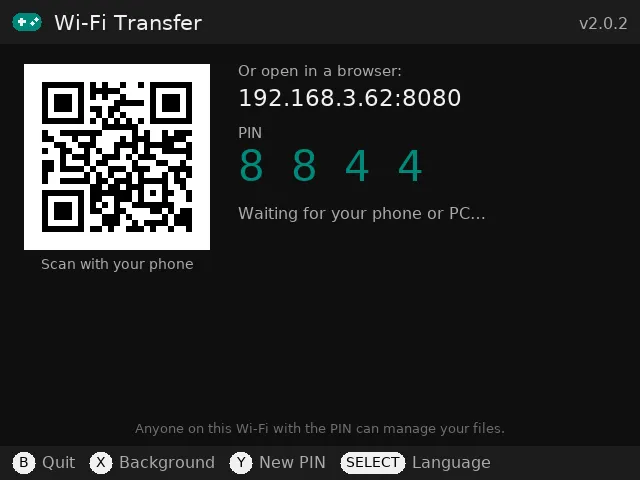
페이지에는 순정 OS의 폴더가 표시됩니다.
| 페이지 표시 | SD 카드 1의 위치 |
|---|---|
| ROMS | Roms: 기종마다 폴더 하나 |
| Saves | saves_RA: 게임 세이브와 세이브 스테이트 |
| BIOS | anbernic/bios(카드에 있는 경우) |
| SD card 1 | 카드의 모든 것 |
| ROMS와 SD card 2 | 두 번째 SD 카드가 있으면 그 카드의 같은 항목 |
Add games를 누르고 파일을 고르면, Wi-Fi Transfer가 각 게임을 순정 OS가 해당 기종에 쓰는 폴더에 넣습니다.
예: .gba → Roms/GBA, .nes → Roms/FC, .sfc → Roms/SFC, .md → Roms/MD. 아무 폴더나 열어 파일을
업로드, 다운로드, 이름 변경, 이동, 삭제할 수 있고, 여러 개를 골라 .zip 하나로 받거나 두 카드에서 검색할 수도 있습니다.
다 끝나면 기기에서 B를 누르세요.
알아 두면 좋은 점
- 앱은 순정 OS의 언어(English, 日本語, 한국어, 简体中文, Español, Русский, Deutsch, Français)를 따릅니다. SELECT로 바꿀 수 있습니다.
- 순정 OS에서는 SD 카드 전체 백업과 앱 안 업데이트를 아직 쓸 수 없습니다. 새 버전은
Wi-Fi Transfer 페이지에서 받아 이전 파일 위에 복사하세요(
wifitransfer/data의 설정은 그대로 남습니다). - 전송 페이지는 앱이 열려 있는 동안(X를 누르면 백그라운드에서도)에만, 집 네트워크 안에서만 작동하며 매번 새 PIN이 필요합니다.
- 문제가 생기면 로그
Roms/APPS/wifitransfer/logs/app.log를 기기와 시스템 버전과 함께 feedback@pocketkode.com으로 보내 주세요.
muOS를 쓰나요? muOS에 Wi-Fi로 파일 복사하기를 참고하세요.
Wi-Fi Transfer는 PocketKode의 무료 앱입니다. PocketKode는 Anbernic과 관련이 없습니다.