
通过 Wi-Fi 往 Anbernic 原厂系统传文件:SFTP 或 Wi-Fi Transfer
每加一个游戏就拔一次 SD 卡,很快就会觉得麻烦。Anbernic 自己的系统(掌机出厂时自带的“原厂系统”)可以通过 Wi-Fi 共享文件。 本指南介绍系统自带的方式 SFTP,以及更灵活的免费应用 Wi-Fi Transfer。
测试环境: Anbernic RG40XXH · Anbernic 原厂系统 V1.1.0 · Wi-Fi Transfer 2.1.0。
选哪个
| SFTP | Wi-Fi Transfer | |
|---|---|---|
| 原厂系统自带 | 是,开启一次即可 | 免费应用,安装一次(见下文) |
| 电脑或手机上需要 | SFTP 应用(FileZilla、WinSCP、Cyberduck 等) | 浏览器(或扫描二维码) |
| 登录 | root / root |
掌机上显示的 PIN |
| 手机能用 | 需要 SFTP 应用 | 能 |
把游戏放进正确的 Roms 文件夹 |
不会 | 会 |
| 适合 | 从电脑大量复制、整张卡 | 添加游戏、用手机、小改动 |
两种方式都只在掌机和电脑或手机连接同一个 Wi-Fi 时可用。请先在原厂系统的设置中把掌机连接到 Wi-Fi。
方法 1:SFTP(系统自带)
原厂系统带有 SSH 服务器(也支持 SFTP)。请开启一次:APPS → Modified System Settings → SSH Service → Enable(“Enable Temporarily” 只在下次重启前有效)。
- 找到掌机的地址,例如
192.168.1.23:路由器的已连接设备列表里能看到,打开 Wi-Fi Transfer 时也会显示。 - 在电脑上打开 SFTP 应用,用以下信息连接:
| 协议 | SFTP(不是 FTP) |
| 主机 | 掌机的地址,例如 192.168.1.23 |
| 端口 | 22 |
| 用户名 / 密码 | root / root |
- 进入
/mnt/mmc:这就是 SD 卡 1。游戏放在/mnt/mmc/Roms/<平台>,例如Roms/GBA或Roms/FC(红白机)。第二张 SD 卡是/mnt/sdcard。
请修改密码。 所有使用这个系统的掌机密码都是 root / root,同一 Wi-Fi 下的任何人都能用它登录。用 SSH 终端登录一次
(在 Mac、Linux 或 Windows 的命令行输入 ssh root@192.168.1.23),输入 passwd 设置新密码,之后 SFTP 也用新密码。
Samba 呢? Modified System Settings 里也有 SAMBA Service,但原厂系统 V1.1.0 没有包含 Samba 服务器,所以开启后并不会出现共享文件夹。请使用 SFTP 或 Wi-Fi Transfer。
方法 2:Wi-Fi Transfer(更灵活)
Wi-Fi Transfer 在任何浏览器里都能用,包括手机,不需要账号密码,还会自动把游戏放进正确的文件夹。
安装
原厂系统从 SD 卡 1 的 APPS 文件夹启动应用,所以安装就是把文件复制到那里一次(用读卡器,或按方法 1 用 SFTP)。
- 在 Wi-Fi Transfer 页面下载用于 Anbernic 原厂系统的 Wi-Fi Transfer
(
WiFiTransfer-<版本>-stock.zip)并解压。 - 把压缩包中
Roms/APPS文件夹里的内容复制到 SD 卡 1 的Roms/APPS(用 SFTP 时是/mnt/mmc/Roms/APPS):Wi-Fi_Transfer.sh(启动文件),wifitransfer文件夹(应用本身),Imgs/Wi-Fi_Transfer.png(菜单中的图标;Imgs已经存在,只需把图片复制进去)。
使用
- 在掌机上打开 APPS → Wi-Fi_Transfer。
- 用手机扫描二维码,或在同一 Wi-Fi 下的浏览器中输入显示的地址(例如
http://192.168.1.23:8080),再输入掌机上显示的 PIN。
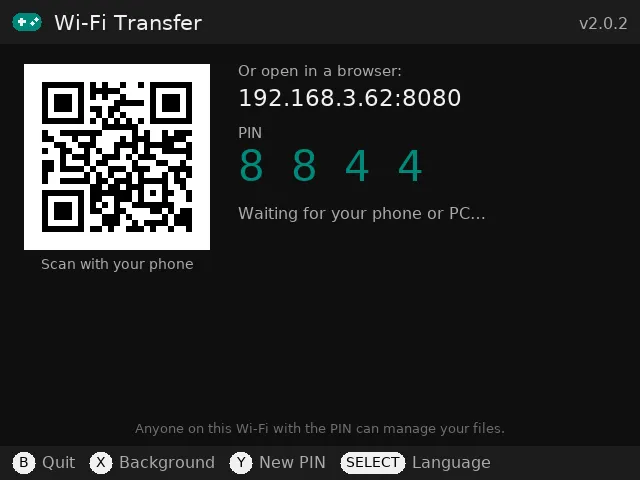
页面会显示原厂系统的文件夹:
| 页面上 | SD 卡 1 上 |
|---|---|
| ROMS | Roms:每个平台一个文件夹 |
| Saves | saves_RA:游戏存档和即时存档 |
| BIOS | anbernic/bios(如果卡上有) |
| SD card 1 | 卡上的所有内容 |
| ROMS 和 SD card 2 | 第二张 SD 卡上的相同内容(如果插了的话) |
点击 Add games 并选择文件:Wi-Fi Transfer 会把每个游戏放进原厂系统为该平台使用的文件夹,例如 .gba → Roms/GBA、
.nes → Roms/FC、.sfc → Roms/SFC、.md → Roms/MD。你也可以打开任意文件夹,上传、下载、重命名、移动或删除文件,
勾选多个后打包成一个 .zip 下载,还能在两张卡上搜索。完成后,在掌机上按 B。
须知
- 应用跟随原厂系统的语言(English、日本語、한국어、简体中文、Español、Русский、Deutsch、Français),按 SELECT 可以更改。
- 在原厂系统上,暂时还不能完整备份 SD 卡,也不能在应用内更新。新版本请在 Wi-Fi Transfer 页面下载,
覆盖旧文件即可(
wifitransfer/data中的设置会保留)。 - 传输页面只在应用打开时运行(按 X 后也可在后台运行),只能在你的局域网内使用,并且每次都需要新的 PIN。
- 如果出现问题,日志在
Roms/APPS/wifitransfer/logs/app.log。请附上设备型号和系统版本,发送到 feedback@pocketkode.com。
在用 muOS?请看如何通过 Wi-Fi 往 muOS 复制文件。
Wi-Fi Transfer 是 PocketKode 推出的免费应用。PocketKode 与 Anbernic 没有关联。