
Copia archivos por Wi-Fi al sistema original de Anbernic: SFTP o Wi-Fi Transfer
Sacar la tarjeta SD cada vez que añades un juego cansa pronto. El sistema propio de Anbernic (el “sistema original” con el que viene la consola) puede compartir sus archivos por Wi-Fi. Esta guía muestra la forma que ya trae integrada, SFTP, y la más flexible, la app gratuita Wi-Fi Transfer.
Probado en: Anbernic RG40XXH · sistema original de Anbernic V1.1.0 · Wi-Fi Transfer 2.1.0.
Cuál usar
| SFTP | Wi-Fi Transfer | |
|---|---|---|
| Viene con el sistema original | sí, actívalo una vez | app gratuita, se instala una vez (abajo) |
| En el PC o móvil necesitas | una app SFTP (FileZilla, WinSCP, Cyberduck…) | un navegador (o escanear un código QR) |
| Inicio de sesión | root / root |
un PIN que muestra la consola |
| Funciona desde el móvil | solo con una app SFTP | sí |
Pone los juegos en la carpeta Roms correcta |
no | sí |
| Ideal para | copias grandes desde el PC, toda la tarjeta | añadir juegos, móviles, cambios rápidos |
Las dos solo funcionan con la consola y el PC o móvil en la misma red Wi-Fi. Primero conecta la consola a tu Wi-Fi en los ajustes del sistema original.
Opción 1: SFTP (integrado)
El sistema original tiene un servidor SSH, que también hace SFTP. Actívalo una vez: APPS → Modified System Settings → SSH Service → Enable (“Enable Temporarily” lo deja activado solo hasta el próximo reinicio).
- Busca la dirección de la consola, por ejemplo
192.168.1.23: aparece en la lista de dispositivos de tu router, y también en Wi-Fi Transfer cuando está abierto. - En el PC, abre una app SFTP y conéctate con:
| Protocolo | SFTP (no FTP) |
| Servidor | la dirección de la consola, p. ej. 192.168.1.23 |
| Puerto | 22 |
| Usuario / contraseña | root / root |
- Ve a
/mnt/mmc: es la tarjeta SD 1. Los juegos van en/mnt/mmc/Roms/<SISTEMA>, por ejemploRoms/GBAoRoms/FC(NES). Una segunda tarjeta SD es/mnt/sdcard.
Cambia la contraseña. root / root es igual en todas las consolas con este sistema y cualquiera en tu Wi-Fi puede
usarla. Entra una vez con un terminal SSH (ssh root@192.168.1.23 en la línea de comandos de Mac, Linux o Windows),
escribe passwd y elige una nueva; úsala desde entonces para SFTP.
¿Y Samba? Modified System Settings también muestra SAMBA Service, pero el sistema original V1.1.0 no incluye el servidor Samba, así que activarlo no crea ninguna carpeta compartida. Usa SFTP o Wi-Fi Transfer.
Opción 2: Wi-Fi Transfer (más flexible)
Wi-Fi Transfer funciona en cualquier navegador, también en el móvil, no necesita datos de acceso y pone los juegos en la carpeta correcta por sí solo.
Instalarlo
El sistema original abre las apps desde la carpeta APPS de la tarjeta SD 1, así que instalar es copiar unos archivos allí una vez, con un lector de tarjetas o por SFTP como en la opción 1.
- Descarga Wi-Fi Transfer para el sistema original de Anbernic (
WiFiTransfer-<versión>-stock.zip) en la página de Wi-Fi Transfer y descomprímelo. - Copia el contenido de la carpeta
Roms/APPSdel zip enRoms/APPSde la tarjeta SD 1 (/mnt/mmc/Roms/APPSpor SFTP):Wi-Fi_Transfer.sh(el lanzador),- la carpeta
wifitransfer(la app), Imgs/Wi-Fi_Transfer.png(su icono en el menú;Imgsya existe, así que copia solo la imagen dentro).
Usarlo
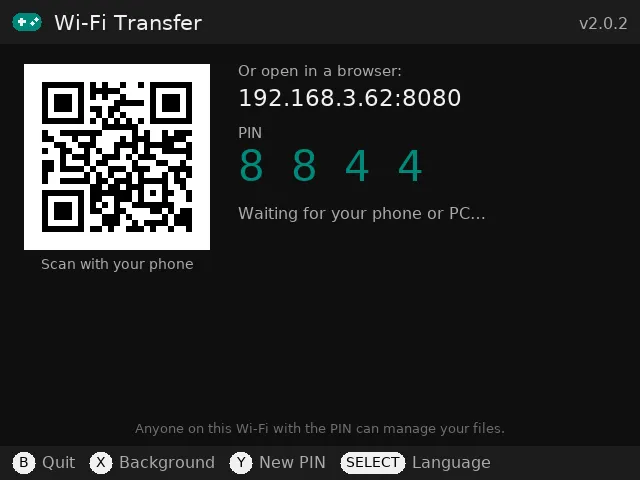
- En la consola, abre APPS → Wi-Fi_Transfer.
- Escanea el código QR con el móvil, o escribe la dirección que aparece (por ejemplo
http://192.168.1.23:8080) en un navegador en el mismo Wi-Fi, y escribe el PIN que muestra la consola.
La página muestra las carpetas del sistema original:
| En la página | En la tarjeta SD 1 |
|---|---|
| ROMS | Roms: una carpeta por sistema |
| Saves | saves_RA: partidas y estados guardados |
| BIOS | anbernic/bios, si tu tarjeta la tiene |
| SD card 1 | todo lo de la tarjeta |
| ROMS y SD card 2 | lo mismo en una segunda tarjeta SD, si hay una |
Toca Add games y elige tus archivos: Wi-Fi Transfer pone cada juego en la carpeta que el sistema original usa para su
sistema, por ejemplo .gba → Roms/GBA, .nes → Roms/FC, .sfc → Roms/SFC, .md → Roms/MD. También puedes
abrir cualquier carpeta y subir, descargar, renombrar, mover o borrar archivos, marcar varios para descargarlos en un solo
.zip y buscar en las dos tarjetas. Cuando termines, pulsa B en la consola.
Bueno saber
- La app sigue el idioma del sistema original (English, 日本語, 한국어, 简体中文, Español, Русский, Deutsch, Français); con SELECT lo cambias.
- En el sistema original todavía no están la copia completa de la tarjeta SD ni las actualizaciones desde la app.
Descarga las versiones nuevas en la página de Wi-Fi Transfer y cópialas encima de las
anteriores (tus ajustes en
wifitransfer/datase conservan). - La página de transferencia solo funciona mientras la app está abierta (o en segundo plano, si pulsas X), solo desde tu red local y con un PIN nuevo cada vez.
- Si algo falla, el registro es
Roms/APPS/wifitransfer/logs/app.log. Envíalo a feedback@pocketkode.com con tu dispositivo y la versión del sistema.
¿Usas muOS? Mira cómo copiar archivos a muOS por Wi-Fi.
Wi-Fi Transfer es una app gratuita de PocketKode. PocketKode no está afiliado a Anbernic.