
Bestanden via wifi naar het originele systeem van Anbernic: SFTP of Wi-Fi Transfer
Voor elke nieuwe game de SD-kaart eruit halen gaat snel vervelen. Het eigen systeem van Anbernic (het “originele systeem” waarmee de handheld geleverd wordt) kan zijn bestanden via wifi delen. Deze gids laat de ingebouwde manier zien, SFTP, en de flexibelere, de gratis app Wi-Fi Transfer.
Getest op: Anbernic RG40XXH · origineel systeem van Anbernic V1.1.0 · Wi-Fi Transfer 2.1.0.
Welke kies je?
| SFTP | Wi-Fi Transfer | |
|---|---|---|
| Zit in het originele systeem | ja, één keer aanzetten | gratis app, één keer installeren (hieronder) |
| Op je pc of telefoon heb je nodig | een SFTP-app (FileZilla, WinSCP, Cyberduck…) | een browser (of een QR-code scannen) |
| Inloggen | root / root |
een pincode die de handheld toont |
| Werkt vanaf een telefoon | alleen met een SFTP-app | ja |
Zet games in de juiste Roms-map |
nee | ja |
| Het best voor | grote kopieën vanaf een pc, de hele kaart | games toevoegen, telefoons, snelle wijzigingen |
Beide werken alleen als de handheld en je pc of telefoon op hetzelfde wifinetwerk zitten. Verbind de handheld eerst met je wifi in de instellingen van het originele systeem.
Optie 1: SFTP (ingebouwd)
Het originele systeem heeft een SSH-server, die ook SFTP doet. Zet hem één keer aan: APPS → Modified System Settings → SSH Service → Enable (“Enable Temporarily” zet hem alleen aan tot de volgende herstart).
- Zoek het adres van de handheld, bijvoorbeeld
192.168.1.23: de apparatenlijst van je router toont het, en Wi-Fi Transfer ook als het open is. - Open op je pc een SFTP-app en maak verbinding met:
| Protocol | SFTP (niet FTP) |
| Host | het adres van de handheld, bijv. 192.168.1.23 |
| Poort | 22 |
| Gebruiker / wachtwoord | root / root |
- Ga naar
/mnt/mmc: dat is SD-kaart 1. Games horen in/mnt/mmc/Roms/<SYSTEEM>, bijvoorbeeldRoms/GBAofRoms/FC(NES). Een tweede SD-kaart is/mnt/sdcard.
Verander het wachtwoord. root / root is op elke handheld met dit systeem hetzelfde, en iedereen op je wifi kan het
gebruiken. Log één keer in met een SSH-terminal (ssh root@192.168.1.23 in de opdrachtregel van Mac, Linux of Windows),
typ passwd en kies een nieuw wachtwoord; gebruik dat voortaan voor SFTP.
En Samba? Modified System Settings toont ook SAMBA Service, maar in het originele systeem V1.1.0 zit geen Samba-server, dus aanzetten levert geen gedeelde map op. Gebruik SFTP of Wi-Fi Transfer.
Optie 2: Wi-Fi Transfer (flexibeler)
Wi-Fi Transfer werkt in elke browser, ook op je telefoon, heeft geen inloggegevens nodig en zet games zelf in de juiste map.
Installeren
Het originele systeem start apps vanuit de map APPS op SD-kaart 1, dus installeren is daar één keer bestanden naartoe kopiëren, met een kaartlezer of via SFTP zoals in optie 1.
- Download Wi-Fi Transfer voor het originele systeem van Anbernic (
WiFiTransfer-<versie>-stock.zip) op de pagina van Wi-Fi Transfer en pak het uit. - Kopieer de inhoud van de map
Roms/APPSuit de zip naarRoms/APPSop SD-kaart 1 (/mnt/mmc/Roms/APPSvia SFTP):Wi-Fi_Transfer.sh(het startbestand),- de map
wifitransfer(de app), Imgs/Wi-Fi_Transfer.png(het pictogram in het menu;Imgsbestaat al, kopieer dus alleen de afbeelding erin).
Gebruiken
- Open op de handheld APPS → Wi-Fi_Transfer.
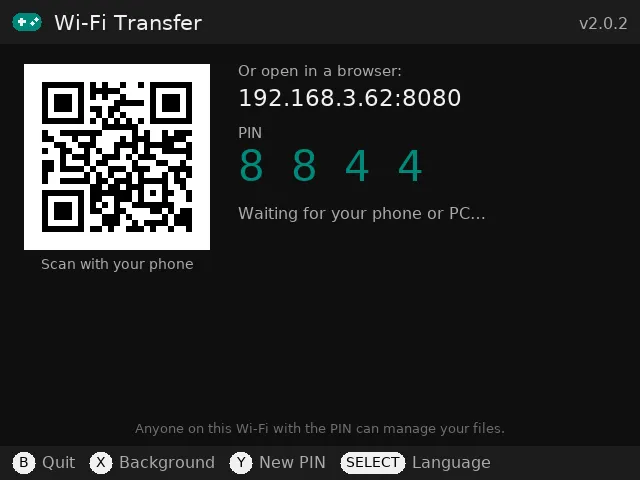
- Scan de QR-code met je telefoon, of typ het getoonde adres (bijvoorbeeld
http://192.168.1.23:8080) in een browser op hetzelfde wifi, en typ de pincode die de handheld toont.
De pagina toont de mappen van het originele systeem:
| Op de pagina | Op SD-kaart 1 |
|---|---|
| ROMS | Roms: één map per systeem |
| Saves | saves_RA: saves en save states |
| BIOS | anbernic/bios, als je kaart die heeft |
| SD card 1 | alles op de kaart |
| ROMS en SD card 2 | hetzelfde op een tweede SD-kaart, als die erin zit |
Tik op Add games en kies je bestanden: Wi-Fi Transfer zet elke game in de map die het originele systeem voor dat
systeem gebruikt, bijvoorbeeld .gba → Roms/GBA, .nes → Roms/FC, .sfc → Roms/SFC, .md → Roms/MD. Je kunt
ook elke map openen en bestanden uploaden, downloaden, hernoemen, verplaatsen of verwijderen, er meerdere aanvinken om ze
als één .zip te downloaden en op beide kaarten zoeken. Klaar? Druk op B op de handheld.
Goed om te weten
- De app volgt de taal van het originele systeem (English, 日本語, 한국어, 简体中文, Español, Русский, Deutsch, Français); met SELECT verander je die.
- Op het originele systeem zijn de volledige back-up van de SD-kaart en updates in de app er nog niet. Nieuwe
versies download je op de pagina van Wi-Fi Transfer; kopieer ze over de oude heen (je
instellingen in
wifitransfer/datablijven). - De overdrachtspagina draait alleen zolang de app open is (of op de achtergrond, als je op X drukt), werkt alleen op je eigen netwerk en vraagt elke keer een nieuwe pincode.
- Gaat er iets mis? Het logbestand is
Roms/APPS/wifitransfer/logs/app.log. Mail het naar feedback@pocketkode.com met je apparaat en systeemversie.
Gebruik je muOS? Zie bestanden via wifi naar muOS kopiëren.
Wi-Fi Transfer is een gratis app van PocketKode. PocketKode is niet verbonden aan Anbernic.