
Wi-Fi से Anbernic स्टॉक OS पर फ़ाइलें कॉपी करें: SFTP या Wi-Fi Transfer
हर नया गेम जोड़ने के लिए SD कार्ड निकालना जल्दी ही थका देता है। Anbernic का अपना सिस्टम (हैंडहेल्ड के साथ आने वाला “स्टॉक OS”) अपनी फ़ाइलें Wi-Fi पर शेयर कर सकता है। यह गाइड पहले से मौजूद तरीका SFTP और ज़्यादा लचीला तरीका, मुफ़्त ऐप Wi-Fi Transfer, दिखाती है।
टेस्ट किया गया: Anbernic RG40XXH · Anbernic स्टॉक OS V1.1.0 · Wi-Fi Transfer 2.1.0।
कौन-सा इस्तेमाल करें
| SFTP | Wi-Fi Transfer | |
|---|---|---|
| स्टॉक OS में शामिल | हाँ, एक बार चालू करें | मुफ़्त ऐप, एक बार इंस्टॉल करें (नीचे) |
| पीसी या फ़ोन पर चाहिए | एक SFTP ऐप (FileZilla, WinSCP, Cyberduck…) | एक ब्राउज़र (या QR कोड स्कैन करें) |
| लॉगिन | root / root |
हैंडहेल्ड पर दिखने वाला PIN |
| फ़ोन से चलता है | सिर्फ़ SFTP ऐप से | हाँ |
गेम सही Roms फ़ोल्डर में रखता है |
नहीं | हाँ |
| सबसे अच्छा | पीसी से बड़ी कॉपी, पूरा कार्ड | गेम जोड़ना, फ़ोन, छोटे बदलाव |
दोनों तभी काम करते हैं जब हैंडहेल्ड और पीसी या फ़ोन एक ही Wi-Fi नेटवर्क पर हों। पहले स्टॉक OS की सेटिंग में हैंडहेल्ड को अपने Wi-Fi से जोड़ें।
तरीका 1: SFTP (बिल्ट-इन)
स्टॉक OS में एक SSH सर्वर है जो SFTP भी करता है। इसे एक बार चालू करें: APPS → Modified System Settings → SSH Service → Enable (“Enable Temporarily” इसे सिर्फ़ अगले रीस्टार्ट तक चालू रखता है)।
- हैंडहेल्ड का पता ढूँढें, जैसे
192.168.1.23: यह आपके राउटर की जुड़े डिवाइस की सूची में दिखता है, और खुला होने पर Wi-Fi Transfer भी इसे दिखाता है। - पीसी पर एक SFTP ऐप खोलें और इनसे जुड़ें:
| प्रोटोकॉल | SFTP (FTP नहीं) |
| होस्ट | हैंडहेल्ड का पता, जैसे 192.168.1.23 |
| पोर्ट | 22 |
| यूज़र / पासवर्ड | root / root |
/mnt/mmcपर जाएँ: यह SD कार्ड 1 है। गेम/mnt/mmc/Roms/<सिस्टम>में रखें, जैसेRoms/GBAयाRoms/FC(NES)। दूसरा SD कार्ड/mnt/sdcardहै।
पासवर्ड बदलें। इस सिस्टम वाले हर हैंडहेल्ड पर root / root एक जैसा है, और आपके Wi-Fi पर कोई भी इसे इस्तेमाल कर सकता है।
एक बार SSH टर्मिनल से लॉगिन करें (Mac, Linux या Windows की कमांड लाइन में ssh root@192.168.1.23), passwd लिखें और नया पासवर्ड चुनें;
इसके बाद SFTP के लिए भी वही इस्तेमाल करें।
Samba का क्या? Modified System Settings में SAMBA Service भी है, लेकिन स्टॉक OS V1.1.0 में Samba सर्वर शामिल नहीं है, इसलिए इसे चालू करने से कोई शेयर्ड फ़ोल्डर नहीं बनता। SFTP या Wi-Fi Transfer इस्तेमाल करें।
तरीका 2: Wi-Fi Transfer (ज़्यादा लचीला)
Wi-Fi Transfer किसी भी ब्राउज़र में चलता है, फ़ोन पर भी, किसी लॉगिन की ज़रूरत नहीं होती और यह गेम को अपने आप सही फ़ोल्डर में रखता है।
इंस्टॉल करें
स्टॉक OS ऐप्स को SD कार्ड 1 के APPS फ़ोल्डर से चलाता है, इसलिए इंस्टॉल करने का मतलब है वहाँ एक बार फ़ाइलें कॉपी करना, कार्ड रीडर से या तरीका 1 की तरह SFTP से।
- Wi-Fi Transfer पेज से Anbernic स्टॉक OS के लिए Wi-Fi Transfer
(
WiFiTransfer-<वर्ज़न>-stock.zip) डाउनलोड करें और अनज़िप करें। - ज़िप के
Roms/APPSफ़ोल्डर की चीज़ें SD कार्ड 1 केRoms/APPSमें कॉपी करें (SFTP पर/mnt/mmc/Roms/APPS):Wi-Fi_Transfer.sh(लॉन्चर),wifitransferफ़ोल्डर (ऐप),Imgs/Wi-Fi_Transfer.png(मेन्यू का आइकन;Imgsपहले से है, इसलिए उसमें सिर्फ़ तस्वीर कॉपी करें)।
इस्तेमाल करें
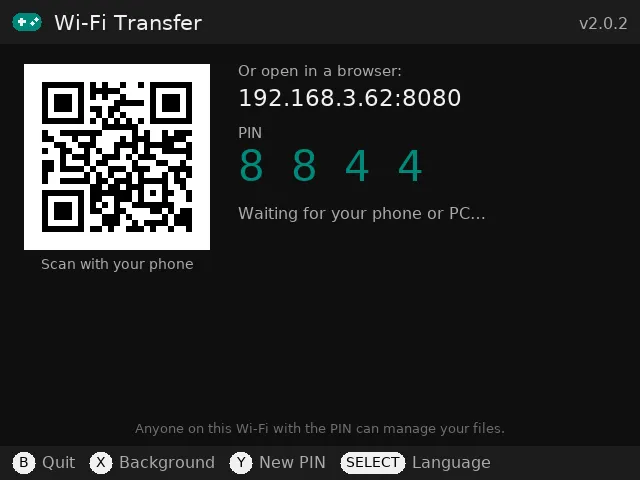
- हैंडहेल्ड पर APPS → Wi-Fi_Transfer खोलें।
- फ़ोन से QR कोड स्कैन करें, या दिखाया गया पता (जैसे
http://192.168.1.23:8080) उसी Wi-Fi पर किसी ब्राउज़र में लिखें, और हैंडहेल्ड पर दिखा PIN डालें।
पेज पर स्टॉक OS के फ़ोल्डर दिखते हैं:
| पेज पर | SD कार्ड 1 पर |
|---|---|
| ROMS | Roms: हर सिस्टम का एक फ़ोल्डर |
| Saves | saves_RA: गेम सेव और सेव स्टेट |
| BIOS | anbernic/bios, अगर आपके कार्ड पर है |
| SD card 1 | कार्ड पर सब कुछ |
| ROMS और SD card 2 | दूसरे SD कार्ड पर यही, अगर लगा है |
Add games पर टैप करें और फ़ाइलें चुनें: Wi-Fi Transfer हर गेम को उस फ़ोल्डर में रखता है जो स्टॉक OS उसके सिस्टम के लिए
इस्तेमाल करता है, जैसे .gba → Roms/GBA, .nes → Roms/FC, .sfc → Roms/SFC, .md → Roms/MD। आप कोई भी फ़ोल्डर
खोलकर फ़ाइलें अपलोड, डाउनलोड, नाम बदल, हटा या जगह बदल सकते हैं, कई चुनकर एक .zip में डाउनलोड कर सकते हैं, और दोनों कार्ड पर खोज सकते हैं।
काम पूरा होने पर हैंडहेल्ड पर B दबाएँ।
जानने लायक बातें
- ऐप स्टॉक OS की भाषा (English, 日本語, 한국어, 简体中文, Español, Русский, Deutsch, Français) अपनाता है; SELECT से बदलें।
- स्टॉक OS पर पूरे SD कार्ड का बैकअप और ऐप के अंदर अपडेट अभी उपलब्ध नहीं हैं। नए वर्ज़न
Wi-Fi Transfer पेज से लें और पुराने के ऊपर कॉपी करें (
wifitransfer/dataकी सेटिंग बनी रहती हैं)। - ट्रांसफ़र पेज सिर्फ़ तब चलता है जब ऐप खुला हो (या X दबाने पर बैकग्राउंड में), सिर्फ़ आपके लोकल नेटवर्क पर, और हर बार नया PIN माँगता है।
- कुछ गड़बड़ हो तो लॉग
Roms/APPS/wifitransfer/logs/app.logहै। इसे अपने डिवाइस और सिस्टम वर्ज़न के साथ feedback@pocketkode.com पर भेजें।
muOS इस्तेमाल करते हैं? देखें Wi-Fi से muOS पर फ़ाइलें कैसे कॉपी करें।
Wi-Fi Transfer, PocketKode का मुफ़्त ऐप है। PocketKode का Anbernic से कोई संबंध नहीं है।