
Файлы по Wi-Fi на стоковую систему Anbernic: SFTP или Wi-Fi Transfer
Вынимать SD-карту ради каждой новой игры быстро надоедает. Собственная система Anbernic («стоковая система», с которой продаётся консоль) умеет делиться файлами по Wi-Fi. В этом руководстве — встроенный способ, SFTP, и более гибкий — бесплатное приложение Wi-Fi Transfer.
Проверено на: Anbernic RG40XXH · стоковая система Anbernic V1.1.0 · Wi-Fi Transfer 2.1.0.
Что выбрать
| SFTP | Wi-Fi Transfer | |
|---|---|---|
| Входит в стоковую систему | да, включите один раз | бесплатное приложение, ставится один раз (ниже) |
| На ПК или телефоне нужно | приложение SFTP (FileZilla, WinSCP, Cyberduck…) | браузер (или отсканировать QR-код) |
| Вход | root / root |
PIN, который показывает консоль |
| Работает с телефона | только с приложением SFTP | да |
Кладёт игры в нужную папку Roms |
нет | да |
| Лучше всего для | больших копий с ПК, всей карты | добавления игр, телефонов, быстрых правок |
Оба способа работают, только когда консоль и ПК или телефон в одной сети Wi-Fi. Сначала подключите консоль к Wi-Fi в настройках стоковой системы.
Способ 1: SFTP (встроенный)
В стоковой системе есть SSH-сервер, который умеет и SFTP. Включите его один раз: APPS → Modified System Settings → SSH Service → Enable («Enable Temporarily» включает его только до следующей перезагрузки).
- Узнайте адрес консоли, например
192.168.1.23: он есть в списке устройств вашего роутера, и его показывает Wi-Fi Transfer, когда открыт. - Откройте на ПК приложение SFTP и подключитесь так:
| Протокол | SFTP (не FTP) |
| Хост | адрес консоли, например 192.168.1.23 |
| Порт | 22 |
| Пользователь / пароль | root / root |
- Перейдите в
/mnt/mmc— это SD-карта 1. Игры кладите в/mnt/mmc/Roms/<СИСТЕМА>, напримерRoms/GBAилиRoms/FC(NES). Вторая SD-карта —/mnt/sdcard.
Смените пароль. root / root одинаков на всех консолях с этой системой, и им может воспользоваться любой в вашей
сети Wi-Fi. Один раз войдите через SSH-терминал (ssh root@192.168.1.23 в командной строке Mac, Linux или Windows),
введите passwd и задайте новый пароль; дальше используйте его и для SFTP.
А Samba? В Modified System Settings есть и SAMBA Service, но в стоковой системе V1.1.0 нет сервера Samba, так что включение не создаёт общую папку. Используйте SFTP или Wi-Fi Transfer.
Способ 2: Wi-Fi Transfer (гибче)
Wi-Fi Transfer работает в любом браузере, в том числе на телефоне, не требует логина и пароля и сам раскладывает игры по нужным папкам.
Установка
Стоковая система запускает приложения из папки APPS на SD-карте 1, поэтому установка — это один раз скопировать туда файлы, через кардридер или по SFTP, как в способе 1.
- Скачайте Wi-Fi Transfer для стоковой системы Anbernic (
WiFiTransfer-<версия>-stock.zip) на странице Wi-Fi Transfer и распакуйте. - Скопируйте содержимое папки
Roms/APPSиз архива вRoms/APPSна SD-карте 1 (по SFTP —/mnt/mmc/Roms/APPS):Wi-Fi_Transfer.sh(файл запуска),- папку
wifitransfer(само приложение), Imgs/Wi-Fi_Transfer.png(значок в меню; папкаImgsуже есть, поэтому скопируйте в неё только картинку).
Использование
- На консоли откройте APPS → Wi-Fi_Transfer.
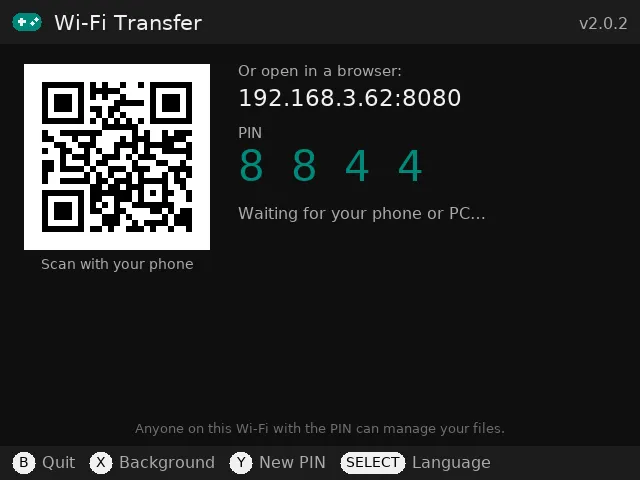
- Отсканируйте QR-код телефоном или введите показанный адрес (например,
http://192.168.1.23:8080) в браузере в той же сети Wi-Fi и введите PIN, который показывает консоль.
На странице видны папки стоковой системы:
| На странице | На SD-карте 1 |
|---|---|
| ROMS | Roms: по папке на систему |
| Saves | saves_RA: сохранения и сохранённые состояния |
| BIOS | anbernic/bios, если она есть на карте |
| SD card 1 | всё на карте |
| ROMS и SD card 2 | то же на второй SD-карте, если она вставлена |
Нажмите Add games и выберите файлы: Wi-Fi Transfer положит каждую игру в папку, которую стоковая система использует
для её платформы, например .gba → Roms/GBA, .nes → Roms/FC, .sfc → Roms/SFC, .md → Roms/MD. Можно
открыть любую папку и загружать, скачивать, переименовывать, перемещать или удалять файлы, отметить несколько и скачать
их одним .zip, а также искать на обеих картах. Когда закончите, нажмите B на консоли.
Полезно знать
- Приложение берёт язык стоковой системы (English, 日本語, 한국어, 简体中文, Español, Русский, Deutsch, Français); SELECT меняет его.
- В стоковой системе полной резервной копии SD-карты и обновлений внутри приложения пока нет. Новые версии
скачивайте на странице Wi-Fi Transfer и копируйте поверх старых (настройки в
wifitransfer/dataсохранятся). - Страница передачи работает, только пока приложение открыто (или в фоне, если нажать X), только в вашей локальной сети и каждый раз с новым PIN.
- Если что-то пошло не так, журнал лежит в
Roms/APPS/wifitransfer/logs/app.log. Отправьте его на feedback@pocketkode.com, указав устройство и версию системы.
Пользуетесь muOS? См. как копировать файлы на muOS по Wi-Fi.
Wi-Fi Transfer — бесплатное приложение PocketKode. PocketKode не связан с Anbernic.