
Copier des fichiers par Wi-Fi sur le système d’origine d’Anbernic : SFTP ou Wi-Fi Transfer
Retirer la carte SD à chaque nouveau jeu devient vite pénible. Le système d’Anbernic (le « système d’origine » livré avec la console) peut partager ses fichiers par Wi-Fi. Ce guide présente la solution déjà intégrée, SFTP, et la plus souple, l’appli gratuite Wi-Fi Transfer.
Testé sur : Anbernic RG40XXH · système d’origine d’Anbernic V1.1.0 · Wi-Fi Transfer 2.1.0.
Laquelle choisir
| SFTP | Wi-Fi Transfer | |
|---|---|---|
| Fourni avec le système d’origine | oui, à activer une fois | appli gratuite, à installer une fois (ci-dessous) |
| Sur le PC ou le téléphone, il faut | une appli SFTP (FileZilla, WinSCP, Cyberduck…) | un navigateur (ou scanner un code QR) |
| Connexion | root / root |
un code PIN affiché sur la console |
| Depuis un téléphone | seulement avec une appli SFTP | oui |
Range les jeux dans le bon dossier Roms |
non | oui |
| Idéal pour | grosses copies depuis un PC, toute la carte | ajouter des jeux, téléphones, petites modifications |
Les deux ne marchent que si la console et le PC ou le téléphone sont sur le même réseau Wi-Fi. Connectez d’abord la console à votre Wi-Fi dans les réglages du système d’origine.
Solution 1 : SFTP (intégré)
Le système d’origine a un serveur SSH, qui fait aussi SFTP. Activez-le une fois : APPS → Modified System Settings → SSH Service → Enable (« Enable Temporarily » ne l’active que jusqu’au prochain redémarrage).
- Trouvez l’adresse de la console, par exemple
192.168.1.23: la liste des appareils de votre box l’affiche, et Wi-Fi Transfer aussi quand il est ouvert. - Sur le PC, ouvrez une appli SFTP et connectez-vous avec :
| Protocole | SFTP (pas FTP) |
| Hôte | l’adresse de la console, par ex. 192.168.1.23 |
| Port | 22 |
| Utilisateur / mot de passe | root / root |
- Allez dans
/mnt/mmc: c’est la carte SD 1. Les jeux vont dans/mnt/mmc/Roms/<SYSTÈME>, par exempleRoms/GBAouRoms/FC(NES). Une deuxième carte SD est/mnt/sdcard.
Changez le mot de passe. root / root est le même sur toutes les consoles avec ce système, et n’importe qui sur
votre Wi-Fi peut l’utiliser. Connectez-vous une fois avec un terminal SSH (ssh root@192.168.1.23 dans la ligne de
commande de Mac, Linux ou Windows), tapez passwd et choisissez-en un nouveau ; utilisez-le ensuite pour SFTP.
Et Samba ? Modified System Settings propose aussi SAMBA Service, mais le système d’origine V1.1.0 n’inclut pas de serveur Samba : l’activer ne crée aucun dossier partagé. Utilisez SFTP ou Wi-Fi Transfer.
Solution 2 : Wi-Fi Transfer (plus souple)
Wi-Fi Transfer fonctionne dans n’importe quel navigateur, y compris sur téléphone, ne demande aucun identifiant et range les jeux tout seul dans le bon dossier.
L’installer
Le système d’origine lance les applis depuis le dossier APPS de la carte SD 1 : installer, c’est y copier des fichiers une fois, avec un lecteur de cartes ou par SFTP comme dans la solution 1.
- Téléchargez Wi-Fi Transfer pour le système d’origine d’Anbernic (
WiFiTransfer-<version>-stock.zip) sur la page de Wi-Fi Transfer et décompressez-le. - Copiez le contenu du dossier
Roms/APPSdu zip dansRoms/APPSsur la carte SD 1 (/mnt/mmc/Roms/APPSen SFTP) :Wi-Fi_Transfer.sh(le lanceur),- le dossier
wifitransfer(l’appli), Imgs/Wi-Fi_Transfer.png(son icône dans le menu ;Imgsexiste déjà, copiez donc seulement l’image dedans).
L’utiliser
- Sur la console, ouvrez APPS → Wi-Fi_Transfer.
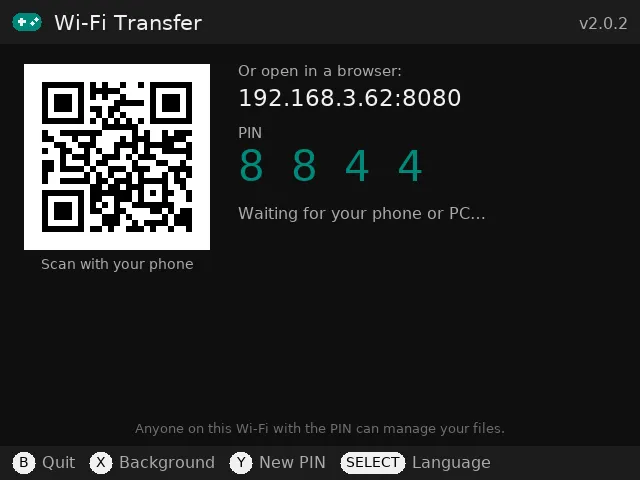
- Scannez le code QR avec votre téléphone, ou saisissez l’adresse affichée (par exemple
http://192.168.1.23:8080) dans un navigateur sur le même Wi-Fi, puis le code PIN affiché sur la console.
La page montre les dossiers du système d’origine :
| Sur la page | Sur la carte SD 1 |
|---|---|
| ROMS | Roms : un dossier par système |
| Saves | saves_RA : sauvegardes et états de jeu |
| BIOS | anbernic/bios, si votre carte l’a |
| SD card 1 | tout le contenu de la carte |
| ROMS et SD card 2 | la même chose sur une deuxième carte SD, s’il y en a une |
Touchez Add games et choisissez vos fichiers : Wi-Fi Transfer met chaque jeu dans le dossier que le système d’origine
utilise pour sa console, par exemple .gba → Roms/GBA, .nes → Roms/FC, .sfc → Roms/SFC, .md → Roms/MD.
Vous pouvez aussi ouvrir n’importe quel dossier pour envoyer, télécharger, renommer, déplacer ou supprimer des fichiers,
en cocher plusieurs pour les télécharger en un seul .zip, et chercher sur les deux cartes. Quand vous avez fini, appuyez
sur B sur la console.
Bon à savoir
- L’appli suit la langue du système d’origine (English, 日本語, 한국어, 简体中文, Español, Русский, Deutsch, Français) ; SELECT la change.
- Sur le système d’origine, la sauvegarde complète de la carte SD et les mises à jour dans l’appli ne sont pas
encore disponibles. Téléchargez les nouvelles versions sur la page de Wi-Fi Transfer et
copiez-les par-dessus les anciennes (vos réglages dans
wifitransfer/datarestent). - La page de transfert ne tourne que tant que l’appli est ouverte (ou en arrière-plan, si vous appuyez sur X), seulement sur votre réseau local, avec un nouveau code PIN à chaque fois.
- En cas de problème, le journal est
Roms/APPS/wifitransfer/logs/app.log. Envoyez-le à feedback@pocketkode.com avec votre appareil et la version du système.
Vous utilisez muOS ? Voir copier des fichiers sur muOS par Wi-Fi.
Wi-Fi Transfer est une appli gratuite de PocketKode. PocketKode n’est pas affilié à Anbernic.