
1Начало
- Включите Wi-Fi в muOS и проверьте дату и время.
- Откройте Applications → Game Manager.
- A открывает, B возвращает назад, START открывает настройки.
Приложение для портативных консолей
Находите и устанавливайте бесплатные игры — от homebrew до портов PortMaster — и управляйте всеми играми на консоли, только с геймпада.
✓ Загрузка начинается… Если нет, нажмите здесь.
Для всех систем
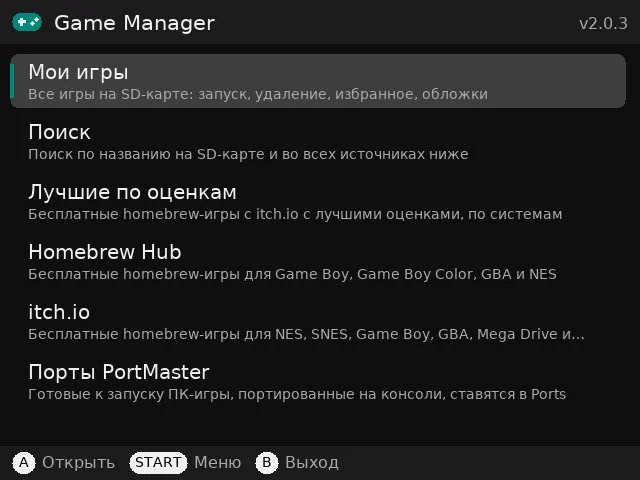
Что умеет
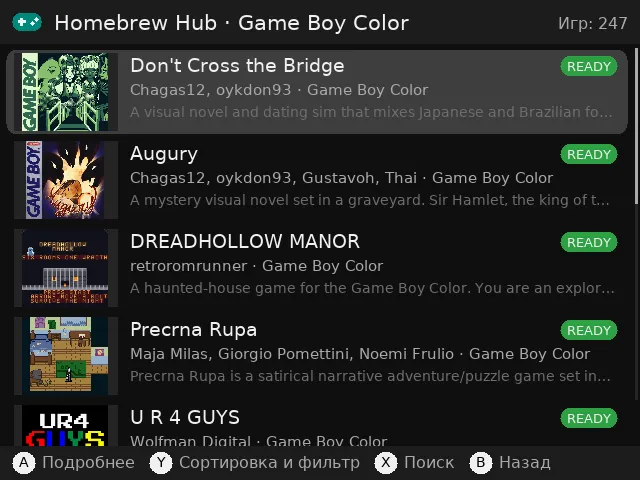
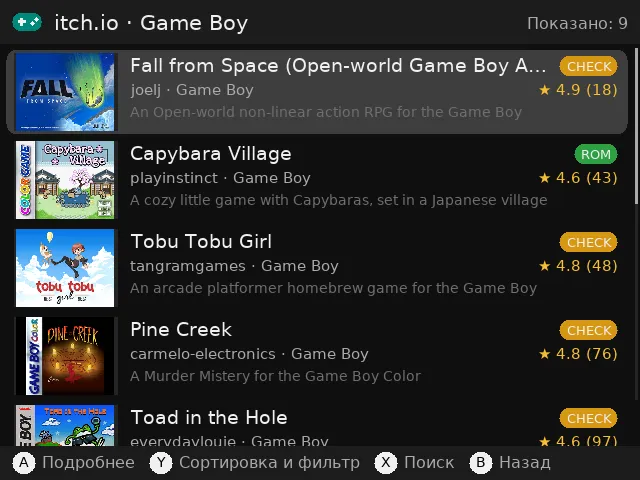
Homebrew Hub (бесплатные homebrew-игры для Game Boy, GBC, GBA и NES), бесплатные homebrew-игры с itch.io и готовые к запуску порты PortMaster.
Значки показывают, запустится ли игра на вашем устройстве. После загрузки проверяется заголовок ROM, так что повреждённые файлы и сборки для ПК никогда не устанавливаются.
Игры попадают в папки ROM, которые muOS уже использует, с обложкой и описанием. Порты PortMaster устанавливаются самим PortMaster.
Запустите игру прямо из приложения и отметьте, работает ли она.
Все игры на SD-карте по системам: время игры, избранное, обложки, запуск и удаление.
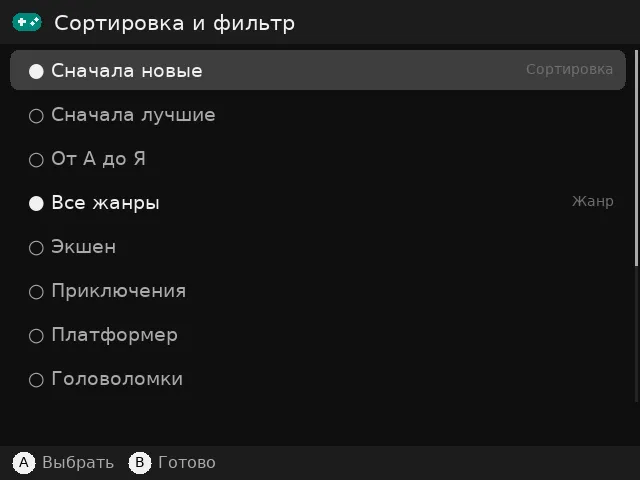
Новые, лучшие по оценкам или от А до Я; фильтр по жанрам; оценки звёздами и галерея скриншотов для каждой игры.
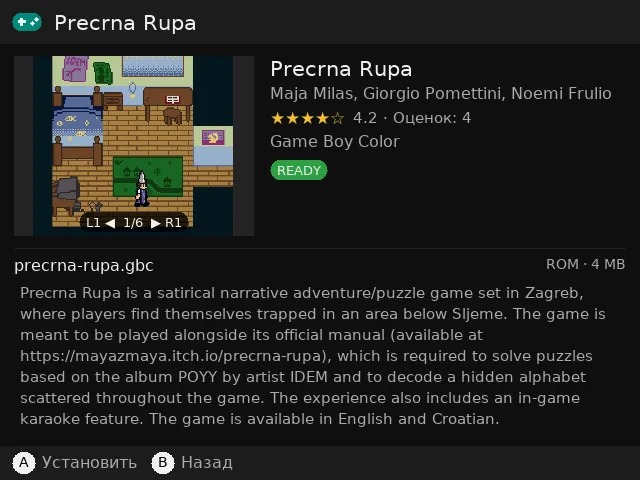
Скриншоты
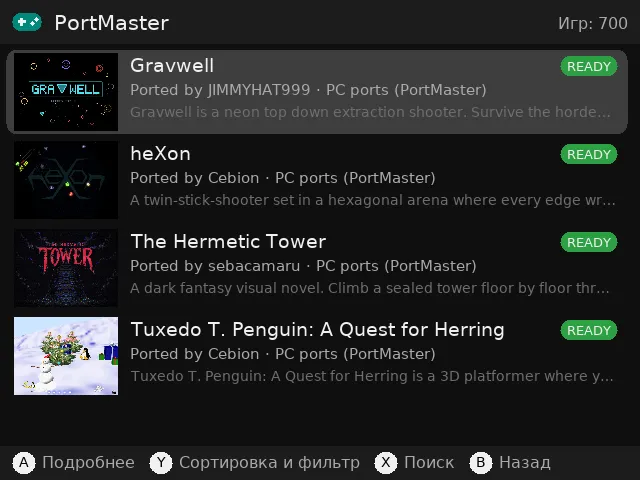
Скриншоты сделаны в muOS на Anbernic RG40XXH. В других системах вид может немного отличаться.
Установка
ARCHIVE на SD-карте 1 (создайте папку, если её нет).Roms/APPS (Game_Manager.sh, папку GameManager и Imgs) в Roms/APPS на SD-карте 1 — через кардридер или по Wi-Fi (Samba или SFTP).В стоковой системе установленные игры появляются в списке игр их системы в главном меню, а запускать их можно и из раздела Мои игры. Для портов PortMaster Game Manager в первый раз устанавливает последнюю версию PortMaster (та, что есть в стоковой системе Anbernic, слишком старая для нынешних портов); после этого порты появляются в списке PORTS стокового меню. Как играть в игры PortMaster в стоковой системе. Обновления внутри приложения там пока недоступны: новые версии скачивайте на этой странице.
Для загрузки с itch.io нужен ваш собственный бесплатный API-ключ itch.io (создайте его здесь). Добавьте его в приложении в START → Settings. Homebrew Hub и PortMaster работают без аккаунта.
Руководство
Самое главное: от первой игры до порядка на SD-карте.
Y — сортировка и фильтр, X — поиск. READY: игра работает на вашей консоли; NO EMU: не работает.
Каждый файл проверяется перед установкой, поэтому повреждённые файлы и версии только для ПК не попадут на SD-карту.
Для загрузок с itch.io нужен бесплатный API-ключ. Настроить его нужно один раз.
Все игры на ваших SD-картах по системам, включая те, что вы добавили сами.
Удаление игры никогда не стирает сохранения.
Удерживайте SELECT + START 2 секунды. Работает для игр, запущенных из Game Manager.
Когда выходит новая версия, на главном экране появляется Доступно обновление. Нажмите A, чтобы обновить; игры и настройки сохранятся.
logs/app.log из папки приложения.Game Manager скачивает игры с Homebrew Hub, itch.io и PortMaster, а обложки для ваших игр — из библиотеки миниатюр libretro. PocketKode ничего не хранит у себя: файлы приходят напрямую от этих сервисов, когда вы их запрашиваете. Игры принадлежат их авторам; проверяйте лицензию каждой игры. Game Manager — независимое приложение, не связанное с этими сервисами, muOS или Anbernic.
Нашли ошибку или есть идея? Откройте issue на GitHub или напишите на feedback@pocketkode.com. Если что-то пошло не так, укажите консоль и версию muOS и, если можно, приложите logs/app.log из папки приложения.