
Radio por internet y pódcasts en tu Anbernic RG40XXH (muOS), con la pantalla apagada
Una consola retro es una radiecita sorprendentemente buena: tiene altavoces, conector de auriculares, Wi-Fi y una batería que dura horas con la pantalla apagada. PocketKode Radio convierte tu consola muOS justo en eso: miles de emisoras de radio por internet de todo el mundo y pódcasts que puedes escuchar en streaming o descargar, todo con el mando. Esta guía explica cómo configurarla y sacarle el máximo partido.
Probado en: Anbernic RG40XXH · muOS 2601.0 Jacaranda · PocketKode Radio 2.0.1.
Paso 1: instala PocketKode Radio
- Descarga
PocketKodeRadio-<version>.muxappdesde la página de PocketKode Radio (sin cuenta). - Cópialo en la carpeta
ARCHIVEde la tarjeta SD 1 (con un lector de tarjetas o con Wi-Fi Transfer). - En la consola, abre Applications → Archive Manager, selecciona el archivo y pulsa A.
- Activa el Wi-Fi (Configuration → Connectivity → Wi-Fi Network) y abre Applications → PocketKode Radio.
¿Es tu primer archivo .muxapp? Consulta Cómo instalar apps en muOS con Archive Manager.
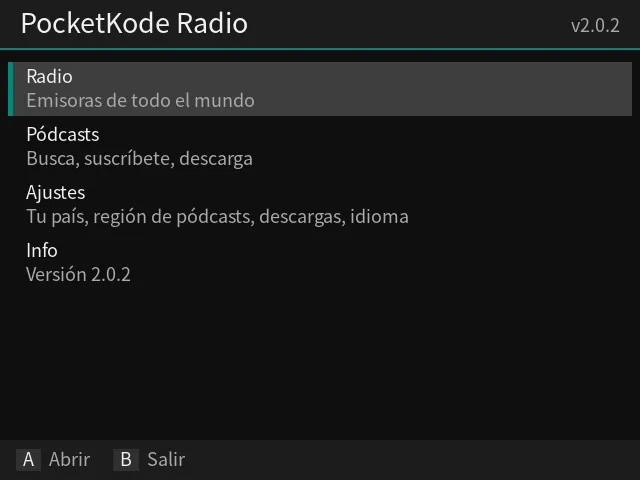
Paso 2: encuentra una emisora
Abre Radio. Las emisoras vienen de Radio Browser, un directorio gratuito y mantenido por la comunidad con decenas de miles de emisoras.
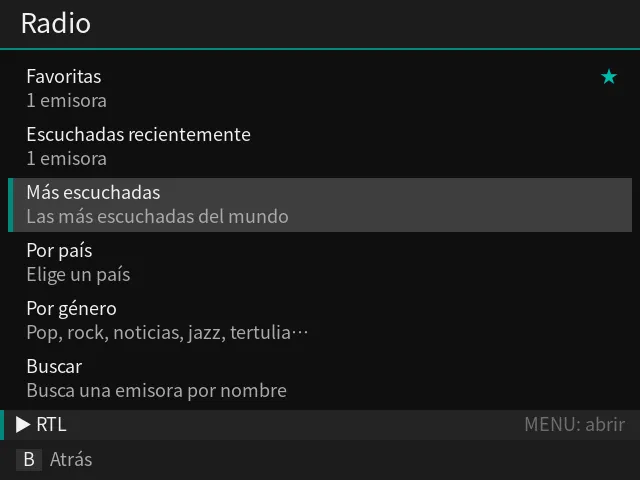
| Menú | Para qué sirve |
|---|---|
| Top stations | Las emisoras más escuchadas del mundo |
| By country | Todos los países, de la A a la Z, con su número de emisoras |
| By genre | Pop, rock, noticias, jazz, tertulias y muchos más |
| Search | Busca una emisora por nombre con el teclado en pantalla |
| Favourites | Las emisoras que has guardado |
| Recently played | Tus últimas 15 emisoras |
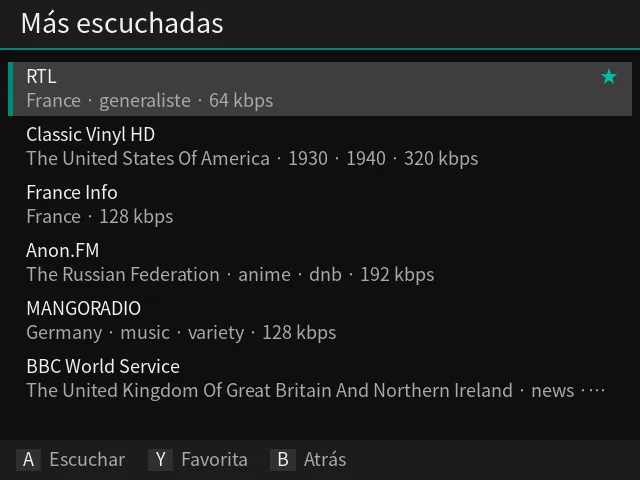
Dos consejos:
- Pulsa Y en una emisora para añadirla a Favourites y volver a encontrarla en un solo paso.
- En By country, pulsa Y en tu propio país para convertirlo en My country: sus emisoras tendrán entonces su propia entrada arriba del todo en el menú Radio.
Paso 3: reproducción
Pulsa A en una emisora y empieza a sonar. Muchas emisoras también muestran la canción o el programa que está en antena.
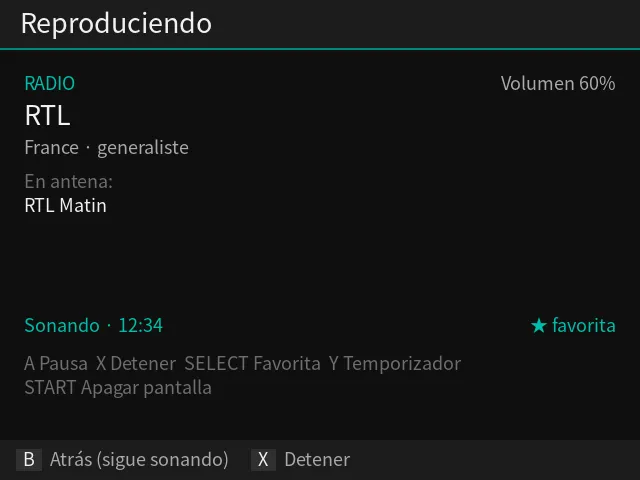
| Botón | Qué hace |
|---|---|
| A | Pausa / reproducir |
| SELECT | Añadir a favoritas (radio) o descargar el episodio que suena (pódcast) |
| START | Apagar la pantalla |
| Y | Temporizador de apagado: 15, 30, 45, 60 o 90 minutos, o desactivado |
| X | Detener |
| B | Volver a los menús: sigue sonando |
| ◀ / ▶ | Pódcasts: retroceder 15 segundos / avanzar 30 |
| L1 / R1 | Pódcasts: velocidad |
Para el volumen, usa los botones VOL+ / VOL− de la propia consola. La reproducción muestra el volumen arriba a la derecha y “Sonido apagado: pulsa VOL+” cuando está a 0 o en silencio.
Mientras suena algo, una barra en la parte inferior de cada pantalla lo muestra. Pulsa MENU para volver a la reproducción.
Paso 4: apaga la pantalla para ahorrar batería
La pantalla es lo que más batería gasta. Con ella apagada, la consola reproduce durante mucho más tiempo:
- En la reproducción, pulsa START.
- O en la pantalla de inicio, elige Turn off the screen (aparece mientras suena algo).
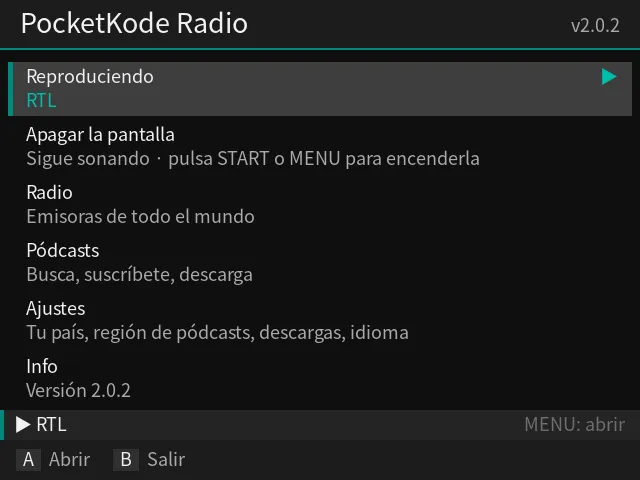
Para volver a encenderla, pulsa START o MENU. Los demás botones no encienden la pantalla, así que un botón pulsado sin querer en la mochila o el bolsillo no la enciende, no pausa la radio ni cambia de emisora. Los botones de volumen siguen funcionando.
Combínalo con el temporizador de apagado (Y) y la radio se apagará sola cuando te hayas dormido.
Paso 5: pódcasts
Abre Podcasts:
- Busca un programa o explora Top podcasts (las listas públicas de pódcasts de Apple; elige el país en Settings → Podcast charts).
- Pulsa Y en un programa para suscribirte: tus programas están en My podcasts.
- En la lista de episodios de un programa: A reproduce, X descarga (pulsa otra vez para cancelar o borrar), Y lo marca como escuchado.
- Los episodios descargados se reproducen sin Wi-Fi: descarga unos cuantos en casa y escúchalos en cualquier parte.
- En la reproducción, ◀ / ▶ retroceden 15 segundos o avanzan 30, y L1 / R1 cambian la velocidad de 0,75x a 2x.
- Se recuerda dónde te quedaste en cada episodio.
Las descargas se guardan en la tarjeta SD; Settings → Delete all downloads libera el espacio (tus suscripciones y tu progreso se conservan).
Actualizaciones: la app puede buscar versiones nuevas en GitHub (Settings → Check for updates, activado o desactivado). No se instala nada a menos que elijas Update.
Solución de problemas
- “No internet connection”: activa el Wi-Fi en Configuration → Connectivity → Wi-Fi Network, en una red con acceso a internet.
- “Secure connection failed”: la fecha y la hora de la consola son incorrectas. Corrígelas en los ajustes de muOS.
- Una emisora no suena: a veces las emisoras se desconectan o cambian de dirección; prueba otra.
- Un episodio no se reproduce en streaming: Radio lo descarga y lo reproduce en cuanto termina la descarga.
- Nombres con tildes o en alfabetos no latinos: los nombres en japonés, chino, coreano o cirílico se muestran con las fuentes Noto. Con la app en inglés, su fuente pixelada muestra las letras acentuadas sin tilde. Las emisoras suenan con normalidad.
- Otra cosa: los registros son
logs/app.logylogs/mpv.logen la carpeta de la app. Envíalos a feedback@pocketkode.com con tu dispositivo y tu versión de muOS.
¿Quieres comprobar antes los altavoces y la batería de tu consola? Mira cómo comprobar tu RG40XXH con Device Checkup.
PocketKode crea PocketKode Radio. Las emisoras vienen del directorio Radio Browser y los pódcasts del directorio público de pódcasts de Apple y del feed de cada programa. No se graba ni se redistribuye nada: las emisiones y los episodios pertenecen a sus emisoras y creadores. PocketKode no está afiliado a Radio Browser, Apple, muOS ni Anbernic.