
Internetradio und Podcasts auf dem Anbernic RG40XXH (muOS) – mit ausgeschaltetem Display
Ein Retro-Handheld ist ein überraschend gutes kleines Radio: Er hat Lautsprecher, eine Kopfhörerbuchse, Wi-Fi und einen Akku, der mit ausgeschaltetem Display stundenlang hält. PocketKode Radio macht aus deinem muOS-Handheld genau das: Tausende Internetradiosender aus aller Welt und Podcasts zum Streamen oder Herunterladen, alles mit dem Controller. Diese Anleitung zeigt die Einrichtung und wie du das Beste herausholst.
Getestet auf: Anbernic RG40XXH · muOS 2601.0 Jacaranda · PocketKode Radio 2.0.1.
Schritt 1: PocketKode Radio installieren
- Lade
PocketKodeRadio-<version>.muxappvon der PocketKode-Radio-Seite (ohne Konto) herunter. - Kopiere die Datei in den Ordner
ARCHIVEauf SD-Karte 1 (mit einem Kartenleser oder Wi-Fi Transfer). - Öffne auf dem Handheld Applications → Archive Manager, wähle die Datei und drücke A.
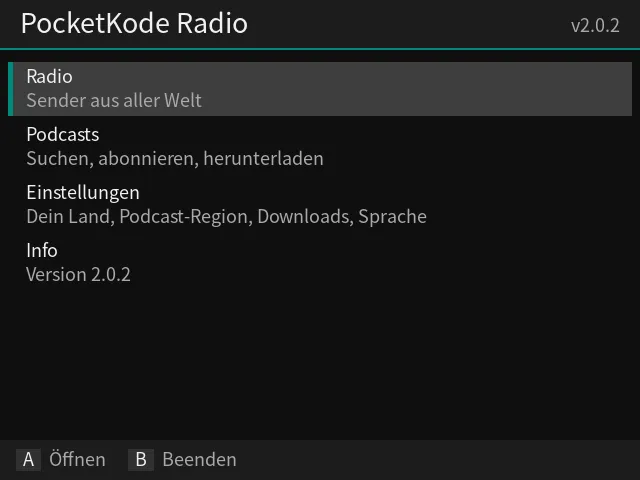
- Schalte Wi-Fi ein (Configuration → Connectivity → Wi-Fi Network) und öffne dann Applications → PocketKode Radio.
Neu bei .muxapp-Dateien? Siehe Apps in muOS mit Archive Manager installieren.
Schritt 2: Einen Sender finden
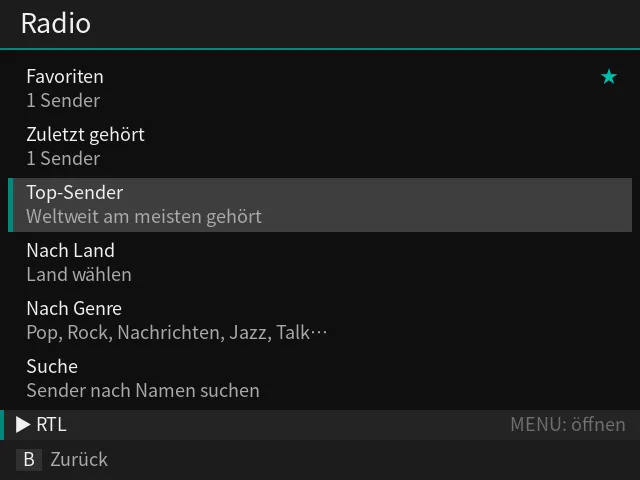
Öffne Radio. Die Sender stammen von Radio Browser, einem kostenlosen, von der Community betriebenen Verzeichnis mit Zehntausenden Sendern.
| Menü | Wofür |
|---|---|
| Top stations | Die meistgehörten Sender weltweit |
| By country | Jedes Land, von A bis Z, mit der Anzahl seiner Sender |
| By genre | Pop, Rock, Nachrichten, Jazz, Talk und vieles mehr |
| Search | Einen Sender per Bildschirmtastatur nach Namen suchen |
| Favourites | Deine gespeicherten Sender |
| Recently played | Deine letzten 15 Sender |
Zwei Tipps:
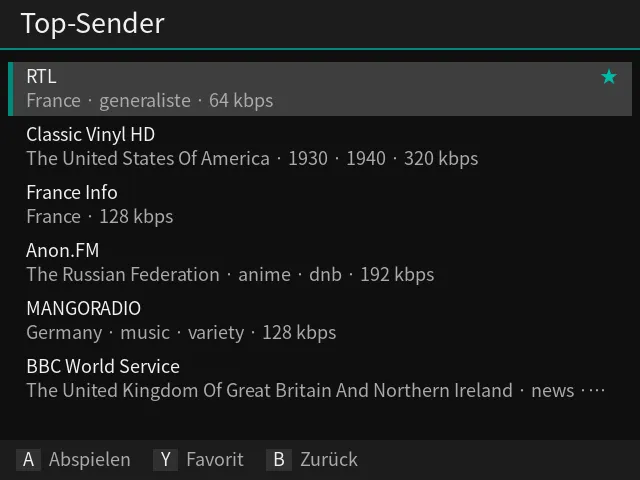
- Drück Y auf einem Sender, um ihn zu den Favourites hinzuzufügen – so findest du ihn mit einem Schritt wieder.
- Drück in By country Y auf deinem eigenen Land, um es zu My country zu machen: Seine Sender bekommen dann einen eigenen Eintrag ganz oben im Radio-Menü.
Schritt 3: Wiedergabe
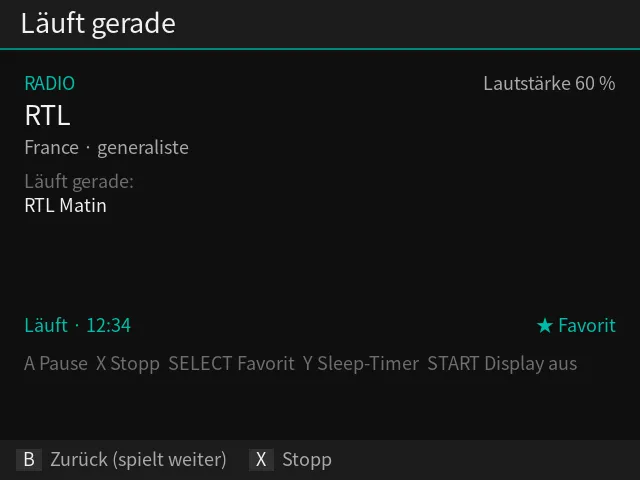
Drück A auf einem Sender, und er beginnt zu spielen. Viele Sender zeigen auch den Titel oder die Sendung, die gerade läuft.
| Taste | Was sie tut |
|---|---|
| A | Pause / Wiedergabe |
| SELECT | Zu Favoriten hinzufügen (Radio) oder die laufende Folge herunterladen (Podcast) |
| START | Display aus |
| Y | Sleep-Timer: 15, 30, 45, 60 oder 90 Minuten, oder aus |
| X | Stopp |
| B | Zurück zu den Menüs: Die Wiedergabe läuft weiter |
| ◀ / ▶ | Podcasts: 15 Sekunden zurück / 30 vor |
| L1 / R1 | Podcasts: Geschwindigkeit |
Für die Lautstärke nimmst du die eigenen VOL+ / VOL−-Tasten des Handhelds. Der Wiedergabebildschirm zeigt die Lautstärke oben rechts, und „Ton aus: drücke VOL+“, wenn sie auf 0 steht oder stumm ist.
Während etwas läuft, zeigt eine Leiste unten auf jedem Bildschirm es an. Drück MENU, um zur Wiedergabe zurückzuspringen.
Schritt 4: Display ausschalten und Akku sparen
Das Display verbraucht den meisten Akku. Ist es aus, spielt der Handheld viel länger:
- Drück auf dem Wiedergabebildschirm START.
- Oder wähle auf dem Startbildschirm Turn off the screen (erscheint, während etwas läuft).
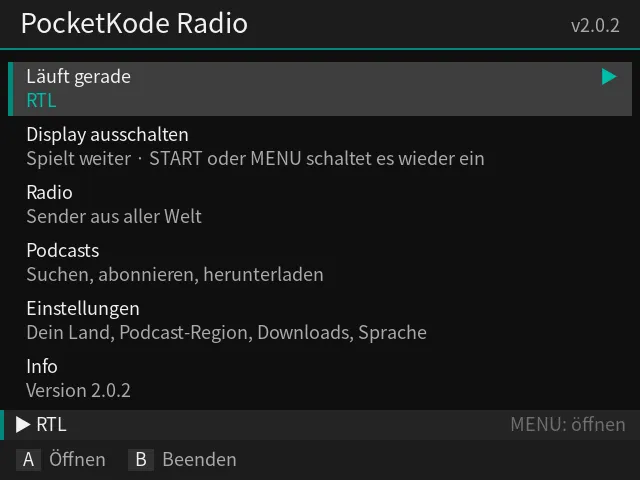
Zum Wiedereinschalten drück START oder MENU. Andere Tasten wecken das Display nicht, eine versehentlich gedrückte Taste in Tasche oder Rucksack schaltet es also nicht ein, pausiert nicht das Radio und wechselt nicht den Sender. Die Lautstärketasten funktionieren weiterhin.
Kombinier es mit dem Sleep-Timer (Y), und das Radio schaltet sich ab, nachdem du eingeschlafen bist.
Schritt 5: Podcasts
Öffne Podcasts:
- Suche nach einer Sendung oder stöbere in Top podcasts (Apples öffentliche Podcast-Charts; das Land wählst du unter Settings → Podcast charts).
- Drück Y auf einer Sendung, um sie zu abonnieren: Deine Sendungen findest du unter My podcasts.
- In der Folgenliste einer Sendung: A spielt ab, X lädt herunter (nochmal drücken zum Abbrechen oder Löschen), Y markiert als gehört.
- Heruntergeladene Folgen spielen ohne Wi-Fi: Lade zu Hause ein paar herunter und hör sie überall.
- Auf dem Wiedergabebildschirm springen ◀ / ▶ 15 Sekunden zurück oder 30 vor, und L1 / R1 ändern die Geschwindigkeit von 0,75x bis 2x.
- Die Stelle, an der du aufgehört hast, wird für jede Folge gemerkt.
Downloads bleiben auf der SD-Karte; Settings → Delete all downloads gibt den Platz wieder frei (Abos und Fortschritt bleiben erhalten).
Updates: Die App kann auf GitHub nach neuen Versionen suchen (Settings → Check for updates, an oder aus). Installiert wird nur, wenn du Update wählst.
Fehlerbehebung
- „No internet connection“: Schalte Wi-Fi in Configuration → Connectivity → Wi-Fi Network ein, in einem Netz mit Internetzugang.
- „Secure connection failed“: Datum und Uhrzeit des Handhelds stimmen nicht. Korrigiere sie in den Einstellungen von muOS.
- Ein Sender spielt nicht: Sender gehen manchmal offline oder ändern ihre Adresse; probier einen anderen.
- Eine Folge lässt sich nicht streamen: Radio lädt sie herunter und spielt sie ab, sobald der Download fertig ist.
- Namen mit Akzenten oder nicht-lateinischer Schrift: Namen auf Japanisch, Chinesisch, Koreanisch oder Kyrillisch werden mit den Noto-Schriften angezeigt. Ist die App auf Englisch, zeigt ihre Pixelschrift Buchstaben mit Akzent ohne Akzent. Die Sender spielen trotzdem normal.
- Etwas anderes: Die Logs sind
logs/app.logundlogs/mpv.logim Ordner der App. Schick sie mit deinem Gerät und deiner muOS-Version an feedback@pocketkode.com.
Willst du vorher Lautsprecher und Akku deines Handhelds prüfen? Siehe so testest du deinen RG40XXH mit Device Checkup.
PocketKode entwickelt PocketKode Radio. Die Sender stammen aus dem Radio-Browser-Verzeichnis, die Podcasts aus Apples öffentlichem Podcast-Verzeichnis und dem Feed der jeweiligen Sendung. Nichts wird aufgezeichnet oder weiterverbreitet: Streams und Folgen gehören ihren Sendern und Machern. PocketKode steht in keiner Verbindung zu Radio Browser, Apple, muOS oder Anbernic.