
Internetradio en podcasts op je Anbernic RG40XXH (muOS), met het scherm uit
Een retrohandheld is een verrassend goede kleine radio: hij heeft speakers, een koptelefoonaansluiting, Wi-Fi en een batterij die met het scherm uit urenlang meegaat. PocketKode Radio maakt van je muOS-handheld precies dat: duizenden internetradiozenders van over de hele wereld en podcasts die je kunt streamen of downloaden, allemaal met de controller. Deze gids laat zien hoe je het instelt en er het meeste uit haalt.
Getest op: Anbernic RG40XXH · muOS 2601.0 Jacaranda · PocketKode Radio 2.0.1.
Stap 1: PocketKode Radio installeren
- Download
PocketKodeRadio-<version>.muxappvan de PocketKode Radio-pagina (zonder account). - Kopieer het naar de map
ARCHIVEop SD-kaart 1 (met een kaartlezer of Wi-Fi Transfer). - Open op de handheld Applications → Archive Manager, selecteer het bestand en druk op A.
- Zet Wi-Fi aan (Configuration → Connectivity → Wi-Fi Network) en open dan Applications → PocketKode Radio.
Nieuw met .muxapp-bestanden? Zie Apps installeren op muOS met Archive Manager.
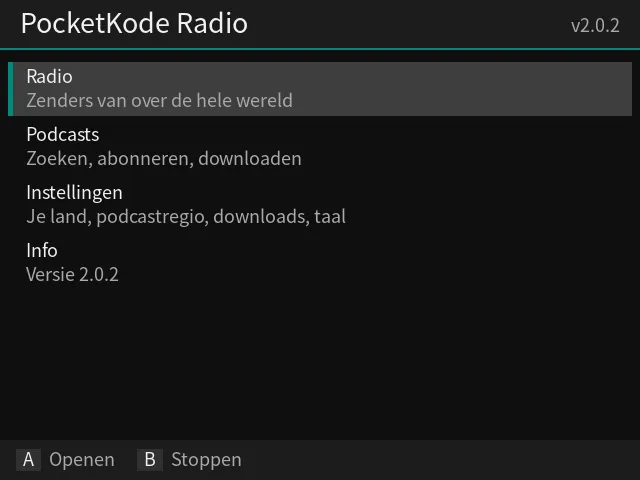
Stap 2: een zender zoeken
Open Radio. De zenders komen van Radio Browser, een gratis gids die door de community wordt bijgehouden, met tienduizenden zenders.
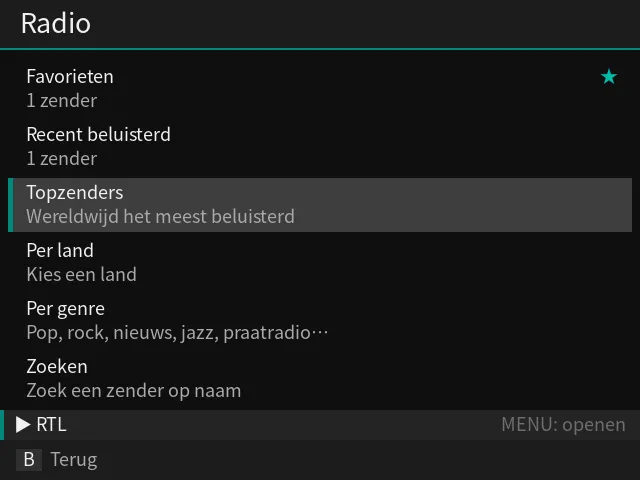
| Menu | Waarvoor |
|---|---|
| Top stations | De meest beluisterde zenders wereldwijd |
| By country | Elk land, van A tot Z, met het aantal zenders |
| By genre | Pop, rock, nieuws, jazz, praatradio en nog veel meer |
| Search | Zoek een zender op naam met het schermtoetsenbord |
| Favourites | De zenders die je hebt bewaard |
| Recently played | Je laatste 15 zenders |
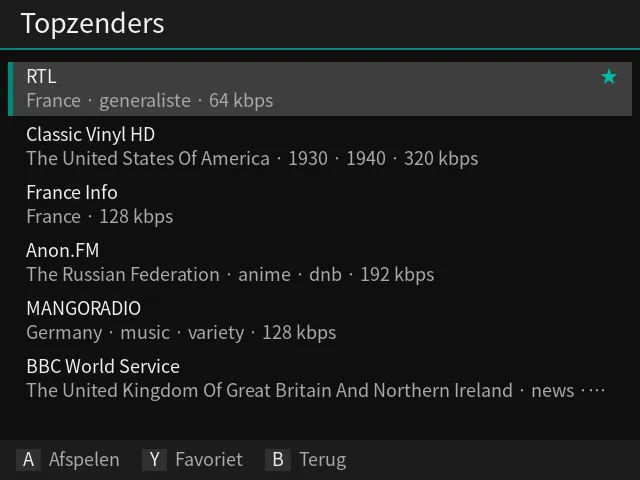
Twee tips:
- Druk op Y bij een zender om hem aan Favourites toe te voegen, zodat je hem in één stap terugvindt.
- Druk in By country op Y bij je eigen land om het My country te maken: de zenders krijgen dan een eigen onderdeel bovenaan het Radio-menu.
Stap 3: afspelen
Druk op A bij een zender en hij begint te spelen. Veel zenders tonen ook het nummer of programma dat op dat moment te horen is.
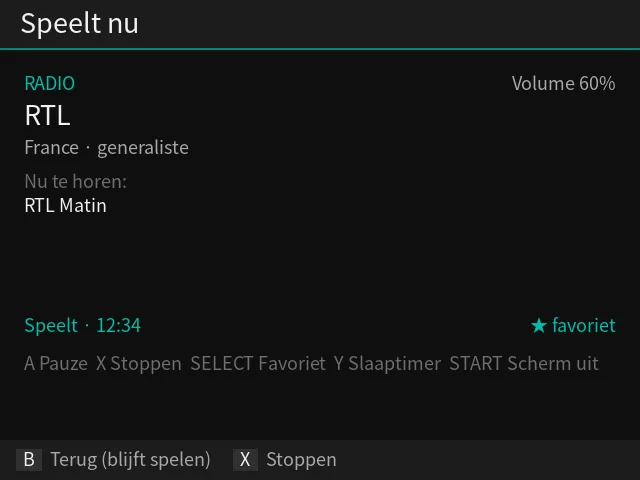
| Knop | Wat hij doet |
|---|---|
| A | Pauze / afspelen |
| SELECT | Toevoegen aan favorieten (radio) of de aflevering die speelt downloaden (podcast) |
| START | Scherm uit |
| Y | Slaaptimer: 15, 30, 45, 60 of 90 minuten, of uit |
| X | Stoppen |
| B | Terug naar de menu’s: het blijft spelen |
| ◀ / ▶ | Podcasts: 15 seconden terug / 30 vooruit |
| L1 / R1 | Podcasts: snelheid |
Voor het volume gebruik je de eigen VOL+ / VOL−-knoppen van de handheld. Het afspeelscherm toont het volume rechtsboven, en ‘Geluid staat uit: druk op VOL+’ als het op 0 staat of gedempt is.
Terwijl er iets speelt, laat een balk onderaan elk scherm dat zien. Druk op MENU om terug te springen naar het afspeelscherm.
Stap 4: zet het scherm uit om batterij te sparen
Het scherm gebruikt de meeste batterij. Staat het uit, dan speelt de handheld veel langer:
- Druk op het afspeelscherm op START.
- Of kies op het startscherm Turn off the screen (staat er zolang er iets speelt).
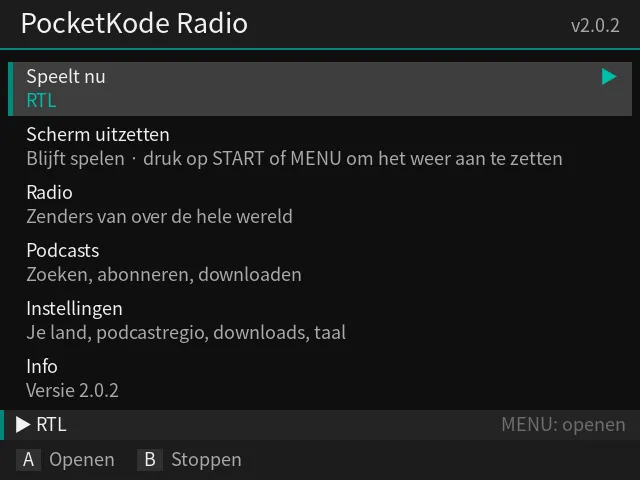
Druk op START of MENU om het weer aan te zetten. Andere knoppen maken het scherm niet wakker, dus een knop die per ongeluk in je tas of broekzak wordt ingedrukt maakt het scherm niet wakker, pauzeert de radio niet en wisselt niet van zender. De volumeknoppen blijven werken.
Combineer het met de slaaptimer (Y) en de radio gaat vanzelf uit als je in slaap bent gevallen.
Stap 5: podcasts
Open Podcasts:
- Zoek een programma, of blader door Top podcasts (de openbare podcasthitlijsten van Apple; kies het land bij Settings → Podcast charts).
- Druk op Y bij een programma om je te abonneren: je programma’s staan in My podcasts.
- In de afleveringenlijst van een programma: A speelt af, X downloadt (druk nog eens om te annuleren of te verwijderen), Y markeert als beluisterd.
- Gedownloade afleveringen spelen zonder Wi-Fi: download er thuis een paar en luister overal.
- Op het afspeelscherm springen ◀ / ▶ 15 seconden terug of 30 vooruit, en L1 / R1 veranderen de snelheid van 0,75x tot 2x.
- Waar je gebleven was, wordt voor elke aflevering onthouden.
Downloads blijven op de SD-kaart staan; Settings → Delete all downloads maakt de ruimte weer vrij (je abonnementen en voortgang blijven bewaard).
Updates: de app kan op GitHub naar nieuwe versies zoeken (Settings → Check for updates, aan of uit). Er wordt niets geïnstalleerd tenzij je Update kiest.
Problemen oplossen
- ‘No internet connection’: zet Wi-Fi aan in Configuration → Connectivity → Wi-Fi Network, op een netwerk met internettoegang.
- ‘Secure connection failed’: de datum en tijd van de handheld kloppen niet. Pas ze aan in de instellingen van muOS.
- Een zender speelt niet: zenders gaan soms offline of veranderen van adres; probeer een andere.
- Een aflevering wil niet streamen: Radio downloadt hem en speelt hem af zodra de download klaar is.
- Namen met accenten of in niet-Latijns schrift: namen in het Japans, Chinees, Koreaans of Cyrillisch worden getoond met de Noto-lettertypen. Staat de app in het Engels, dan toont het pixellettertype letters met accenten zonder accent. De zenders spelen gewoon.
- Iets anders: de logbestanden zijn
logs/app.logenlogs/mpv.login de map van de app. Mail ze naar feedback@pocketkode.com met je apparaat en je muOS-versie.
Wil je eerst de speakers en batterij van je handheld controleren? Zie zo test je je RG40XXH met Device Checkup.
PocketKode maakt PocketKode Radio. Zenders komen uit de Radio Browser-gids en podcasts uit de openbare podcastgids van Apple en de eigen feed van elk programma. Er wordt niets opgenomen of opnieuw gedeeld: streams en afleveringen zijn eigendom van hun omroepen en makers. PocketKode is niet verbonden aan Radio Browser, Apple, muOS of Anbernic.