
Anbernic RG40XXH (muOS)-এ ইন্টারনেট রেডিও আর পডকাস্ট, স্ক্রিন বন্ধ রেখে
রেট্রো হ্যান্ডহেল্ড আশ্চর্যরকম ভালো একটি ছোট রেডিও হতে পারে: এতে স্পিকার, হেডফোন জ্যাক, Wi-Fi আছে, আর স্ক্রিন বন্ধ থাকলে ব্যাটারি ঘণ্টার পর ঘণ্টা চলে। PocketKode Radio আপনার muOS হ্যান্ডহেল্ডকে ঠিক সেটাই বানায়: সারা বিশ্বের হাজারো ইন্টারনেট রেডিও স্টেশন আর পডকাস্ট যা স্ট্রিম বা ডাউনলোড করতে পারেন, সবই কন্ট্রোলার দিয়ে। এই গাইড সেটআপ আর সবচেয়ে ভালোভাবে ব্যবহারের উপায় দেখায়।
পরীক্ষা করা হয়েছে: Anbernic RG40XXH · muOS 2601.0 Jacaranda · PocketKode Radio 2.0.1।
ধাপ ১: PocketKode Radio ইনস্টল করুন
- PocketKode Radio পেজ (অ্যাকাউন্ট লাগে না) থেকে
PocketKodeRadio-<version>.muxappডাউনলোড করুন। - এটি SD কার্ড ১-এর
ARCHIVEফোল্ডারে কপি করুন (কার্ড রিডার বা Wi-Fi Transfer দিয়ে)। - হ্যান্ডহেল্ডে Applications → Archive Manager খুলুন, ফাইলটি বেছে A চাপুন।
- Wi-Fi চালু করুন (Configuration → Connectivity → Wi-Fi Network), তারপর Applications → PocketKode Radio খুলুন।
.muxapp ফাইলে নতুন? দেখুন Archive Manager দিয়ে muOS-এ অ্যাপ কীভাবে ইনস্টল করবেন।
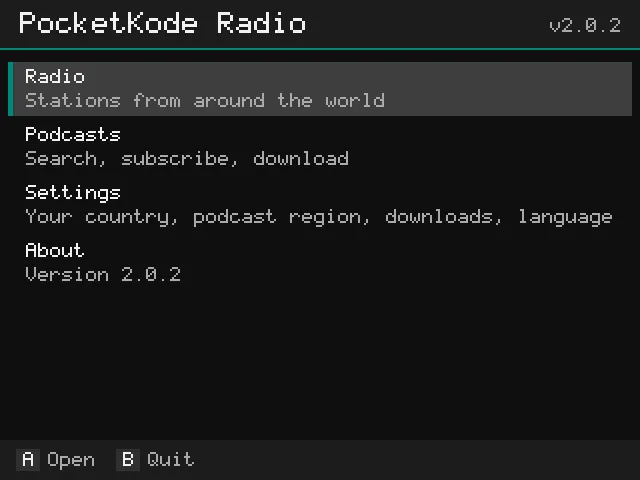
ধাপ ২: একটি স্টেশন খুঁজুন
Radio খুলুন। স্টেশনগুলো আসে Radio Browser থেকে, একটি ফ্রি, কমিউনিটি-পরিচালিত ডিরেক্টরি যাতে হাজার হাজার স্টেশন আছে।
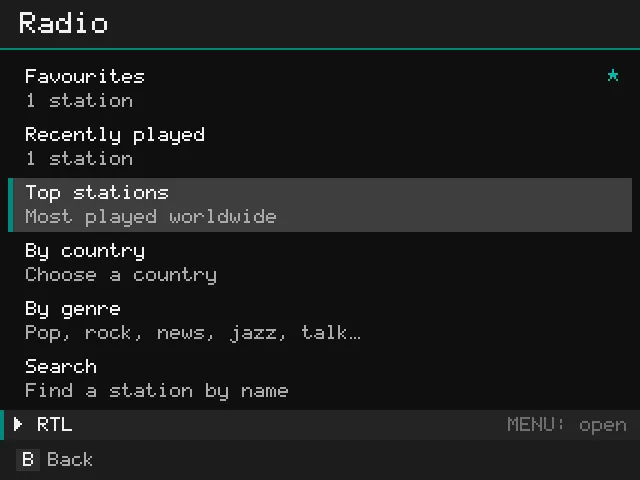
| মেনু | কীসের জন্য |
|---|---|
| Top stations | বিশ্বজুড়ে সবচেয়ে বেশি শোনা স্টেশন |
| By country | প্রতিটি দেশ, A থেকে Z ক্রমে, সাথে তার স্টেশনের সংখ্যা |
| By genre | পপ, রক, খবর, জ্যাজ, টক আর আরও অনেক |
| Search | অন-স্ক্রিন কীবোর্ড দিয়ে নাম ধরে স্টেশন খুঁজুন |
| Favourites | আপনার সেভ করা স্টেশন |
| Recently played | আপনার শেষ ১৫টি স্টেশন |
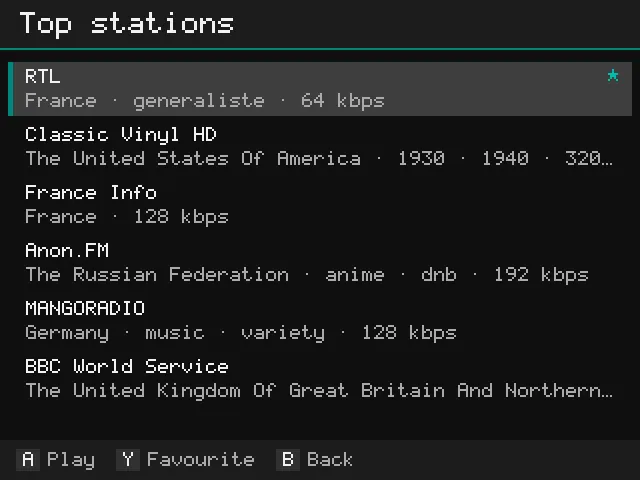
দুটি টিপস:
- কোনো স্টেশনে Y চাপলে সেটি Favourites-এ যোগ হয়, যাতে এক ধাপেই আবার খুঁজে পান।
- By country-তে নিজের দেশে Y চাপলে সেটি My country হয়: তখন তার স্টেশনগুলো Radio মেনুর সবার উপরে নিজস্ব জায়গা পায়।
ধাপ ৩: এখন বাজছে
কোনো স্টেশনে A চাপলে বাজা শুরু হয়। অনেক স্টেশন এখন যে গান বা অনুষ্ঠান চলছে তাও দেখায়।
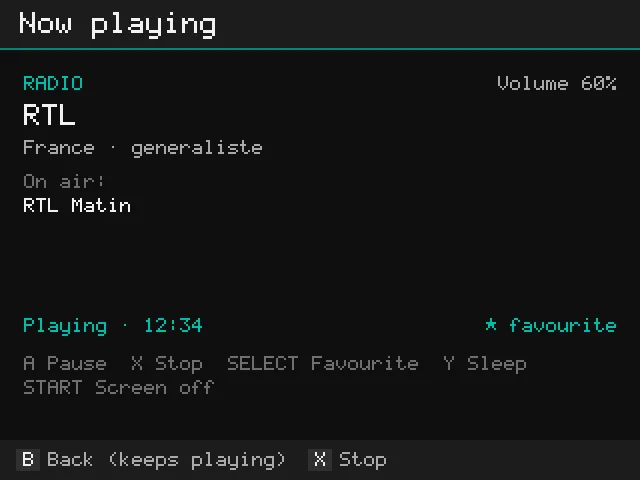
| বোতাম | কাজ |
|---|---|
| A | থামান / চালান |
| SELECT | প্রিয়তে যোগ করুন (রেডিও) বা যে পর্বটি বাজছে তা ডাউনলোড করুন (পডকাস্ট) |
| START | স্ক্রিন বন্ধ |
| Y | স্লিপ টাইমার: ১৫, ৩০, ৪৫, ৬০ বা ৯০ মিনিট, অথবা বন্ধ |
| X | বন্ধ করুন |
| B | মেনুতে ফিরুন: বাজতেই থাকে |
| ◀ / ▶ | পডকাস্ট: ১৫ সেকেন্ড পেছনে / ৩০ সেকেন্ড সামনে |
| L1 / R1 | পডকাস্ট: গতি |
ভলিউমের জন্য হ্যান্ডহেল্ডের নিজের VOL+ / VOL− বোতাম ব্যবহার করুন। এখন বাজছে স্ক্রিনের ওপরে ডান দিকে ভলিউম দেখা যায়, আর ভলিউম ০ বা মিউট থাকলে দেখায় “Sound is off: press VOL+”।
কিছু বাজার সময় প্রতিটি স্ক্রিনের নিচে একটি বার তা দেখায়। এখন বাজছে স্ক্রিনে ফিরতে MENU চাপুন।
ধাপ ৪: ব্যাটারি বাঁচাতে স্ক্রিন বন্ধ করুন
স্ক্রিনই সবচেয়ে বেশি ব্যাটারি খায়। সেটি বন্ধ থাকলে হ্যান্ডহেল্ড অনেক বেশি সময় বাজায়:
- এখন বাজছে স্ক্রিনে START চাপুন।
- অথবা হোম স্ক্রিনে Turn off the screen বেছে নিন (কিছু বাজার সময় এটি থাকে)।
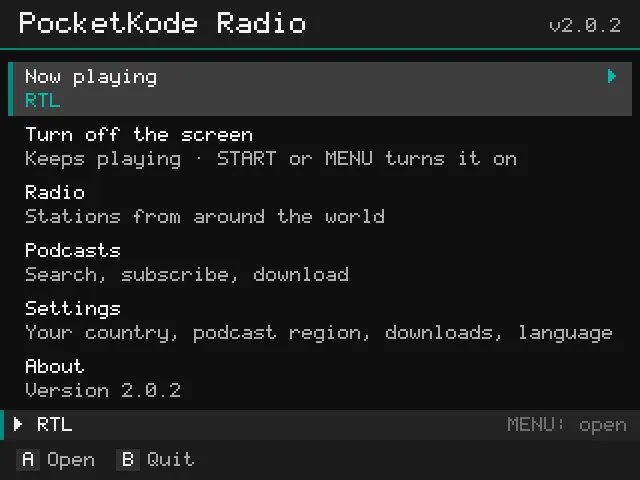
আবার চালু করতে START বা MENU চাপুন। অন্য বোতামে স্ক্রিন জাগে না, তাই ব্যাগ বা পকেটে ভুল করে কোনো বোতাম চাপলে স্ক্রিন জাগে না, রেডিও থামে না বা স্টেশন বদলায় না। ভলিউম বোতাম কাজ করতেই থাকে।
স্লিপ টাইমার (Y)-এর সাথে মিলিয়ে নিন, তাহলে আপনি ঘুমিয়ে পড়ার পর রেডিও নিজেই বন্ধ হয়ে যাবে।
ধাপ ৫: পডকাস্ট
Podcasts খুলুন:
- কোনো অনুষ্ঠান খুঁজুন, বা Top podcasts দেখুন (Apple-এর পাবলিক পডকাস্ট চার্ট; দেশ বাছুন Settings → Podcast charts-এ)।
- কোনো অনুষ্ঠানে Y চাপলে সাবস্ক্রাইব হয়: আপনার অনুষ্ঠানগুলো My podcasts-এ থাকে।
- অনুষ্ঠানের পর্বের তালিকায়: A বাজায়, X ডাউনলোড করে (আবার চাপলে বাতিল বা মুছে দেয়), Y শোনা হয়েছে বলে চিহ্নিত করে।
- ডাউনলোড করা পর্ব Wi-Fi ছাড়াই বাজে: বাড়িতে কয়েকটি ডাউনলোড করে যেকোনো জায়গায় শুনুন।
- এখন বাজছে স্ক্রিনে ◀ / ▶ ১৫ সেকেন্ড পেছনে বা ৩০ সেকেন্ড সামনে যায়, আর L1 / R1 গতি 0.75x থেকে 2x পর্যন্ত বদলায়।
- প্রতিটি পর্বে কোথায় থেমেছিলেন তা মনে থাকে।
ডাউনলোডগুলো SD কার্ডে থাকে; Settings → Delete all downloads আবার জায়গা খালি করে (আপনার সাবস্ক্রিপশন আর অগ্রগতি থেকে যায়)।
আপডেট: অ্যাপটি GitHub-এ নতুন সংস্করণ আছে কি না দেখতে পারে (Settings → Check for updates, চালু বা বন্ধ)। আপনি Update না বাছলে কিছুই ইনস্টল হয় না।
সমস্যা সমাধান
- “No internet connection”: Configuration → Connectivity → Wi-Fi Network-এ ইন্টারনেট আছে এমন নেটওয়ার্কে Wi-Fi চালু করুন।
- “Secure connection failed”: হ্যান্ডহেল্ডের তারিখ ও সময় ভুল। muOS-এর সেটিংসে ঠিক করুন।
- কোনো স্টেশন বাজছে না: স্টেশন মাঝে মাঝে বন্ধ হয়ে যায় বা ঠিকানা বদলায়; অন্যটি চেষ্টা করুন।
- কোনো এপিসোড স্ট্রিম হচ্ছে না: Radio সেটি ডাউনলোড করে, ডাউনলোড শেষ হলেই বাজায়।
- অ্যাকসেন্টযুক্ত বা লাতিন নয় এমন নাম: জাপানি, চীনা, কোরিয়ান আর সিরিলিক নাম Noto ফন্টে দেখা যায়। অ্যাপ ইংরেজিতে থাকলে তার পিক্সেল ফন্ট অ্যাকসেন্টযুক্ত অক্ষর অ্যাকসেন্ট ছাড়া দেখায়। স্টেশনগুলো স্বাভাবিকভাবেই বাজে।
- অন্য কিছু: লগগুলো অ্যাপের ফোল্ডারে
logs/app.logআরlogs/mpv.log। আপনার ডিভাইস আর muOS সংস্করণসহ এগুলো feedback@pocketkode.com-এ ইমেল করুন।
আগে হ্যান্ডহেল্ডের স্পিকার আর ব্যাটারি পরীক্ষা করতে চান? দেখুন Device Checkup দিয়ে RG40XXH কীভাবে পরীক্ষা করবেন।
PocketKode Radio বানায় PocketKode। স্টেশনগুলো আসে Radio Browser ডিরেক্টরি থেকে আর পডকাস্ট আসে Apple-এর পাবলিক পডকাস্ট ডিরেক্টরি ও প্রতিটি অনুষ্ঠানের নিজের ফিড থেকে। কিছুই রেকর্ড বা পুনরায় শেয়ার করা হয় না: স্ট্রিম আর পর্বগুলো তাদের সম্প্রচারক ও নির্মাতাদের। Radio Browser, Apple, muOS বা Anbernic-এর সাথে PocketKode-এর কোনো সম্পর্ক নেই।