
Radio en ligne et podcasts sur votre Anbernic RG40XXH (muOS), écran éteint
Une console rétro fait une petite radio étonnamment bonne : elle a des haut-parleurs, une prise casque, le Wi-Fi et une batterie qui tient des heures écran éteint. PocketKode Radio transforme votre console muOS exactement en cela : des milliers de stations de radio en ligne du monde entier et des podcasts à écouter en streaming ou à télécharger, le tout à la manette. Ce guide montre comment l’installer et en tirer le meilleur parti.
Testé sur : Anbernic RG40XXH · muOS 2601.0 Jacaranda · PocketKode Radio 2.0.1.
Étape 1 : installer PocketKode Radio
- Téléchargez
PocketKodeRadio-<version>.muxappdepuis la page de PocketKode Radio (sans compte). - Copiez-le dans le dossier
ARCHIVEde la carte SD 1 (avec un lecteur de cartes ou Wi-Fi Transfer). - Sur la console, ouvrez Applications → Archive Manager, sélectionnez le fichier et appuyez sur A.
- Activez le Wi-Fi (Configuration → Connectivity → Wi-Fi Network), puis ouvrez Applications → PocketKode Radio.
Première fois avec un fichier .muxapp ? Voir Comment installer des applications sur muOS avec Archive Manager.
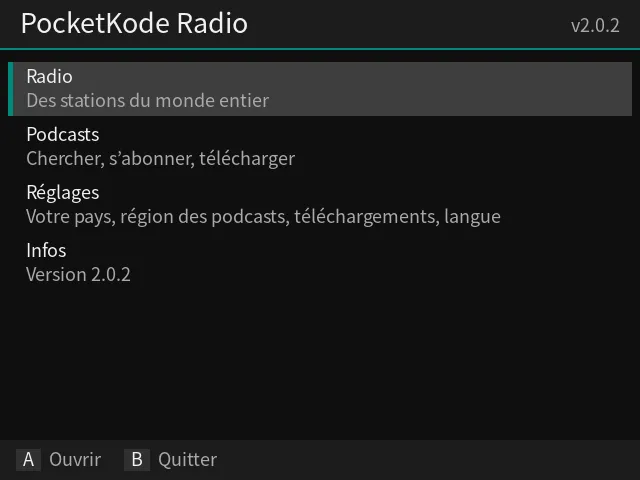
Étape 2 : trouver une station
Ouvrez Radio. Les stations viennent de Radio Browser, un annuaire gratuit géré par la communauté, avec des dizaines de milliers de stations.
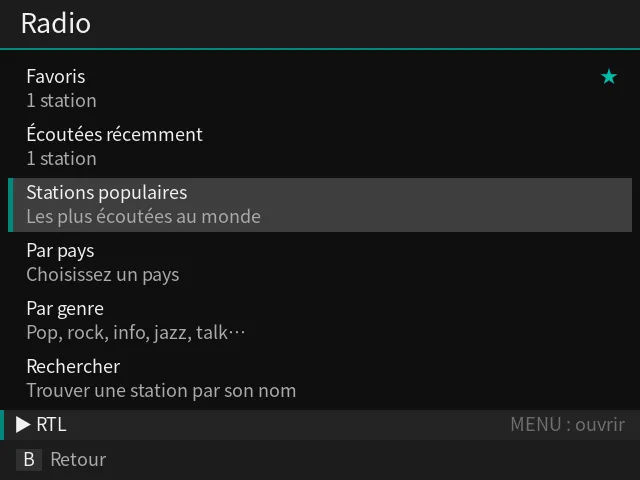
| Menu | À quoi il sert |
|---|---|
| Top stations | Les stations les plus écoutées au monde |
| By country | Chaque pays, de A à Z, avec son nombre de stations |
| By genre | Pop, rock, info, jazz, talk et bien d’autres |
| Search | Trouvez une station par son nom avec le clavier à l’écran |
| Favourites | Les stations que vous avez enregistrées |
| Recently played | Vos 15 dernières stations |
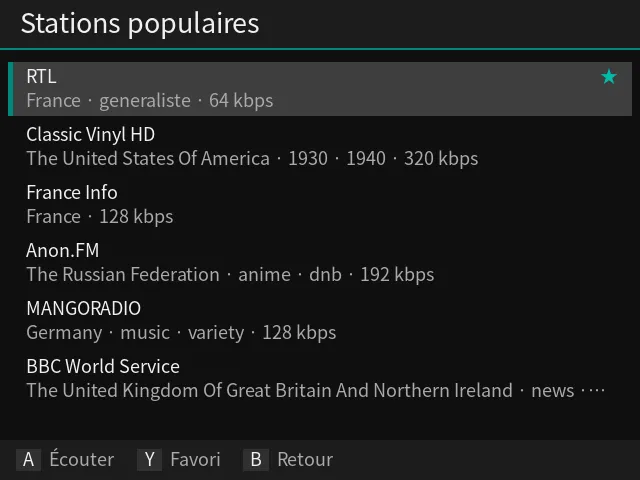
Deux conseils :
- Appuyez sur Y sur une station pour l’ajouter aux Favourites et la retrouver en une étape.
- Dans By country, appuyez sur Y sur votre propre pays pour en faire My country : ses stations ont alors leur propre entrée en haut du menu Radio.
Étape 3 : l’écran de lecture
Appuyez sur A sur une station et la lecture commence. Beaucoup de stations affichent aussi le titre ou l’émission en cours.
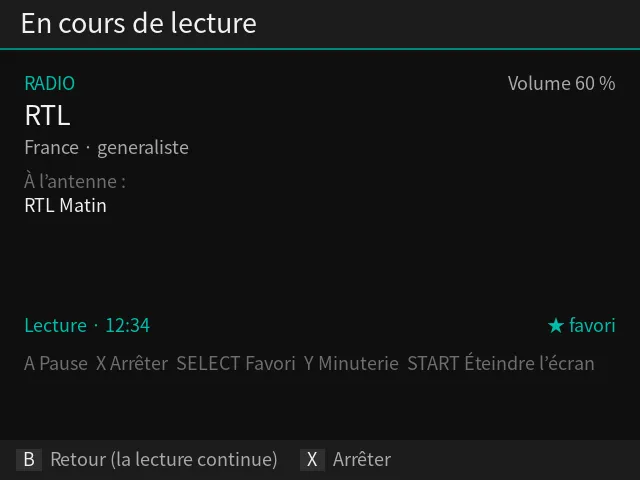
| Bouton | Action |
|---|---|
| A | Pause / lecture |
| SELECT | Ajouter aux favoris (radio) ou télécharger l’épisode en cours (podcast) |
| START | Éteindre l’écran |
| Y | Minuterie de mise en veille : 15, 30, 45, 60 ou 90 minutes, ou désactivée |
| X | Arrêter |
| B | Retour aux menus : la lecture continue |
| ◀ / ▶ | Podcasts : reculer de 15 secondes / avancer de 30 |
| L1 / R1 | Podcasts : vitesse |
Pour le volume, utilisez les boutons VOL+ / VOL− de la console. L’écran de lecture affiche le volume en haut à droite, et « Son coupé : appuyez sur VOL+ » quand il est à 0 ou coupé.
Pendant la lecture, une barre en bas de chaque écran l’indique. Appuyez sur MENU pour revenir à l’écran de lecture.
Étape 4 : éteindre l’écran pour économiser la batterie
C’est l’écran qui consomme le plus. Écran éteint, la console joue beaucoup plus longtemps :
- Sur l’écran de lecture, appuyez sur START.
- Ou sur l’écran d’accueil, choisissez Turn off the screen (présent pendant la lecture).
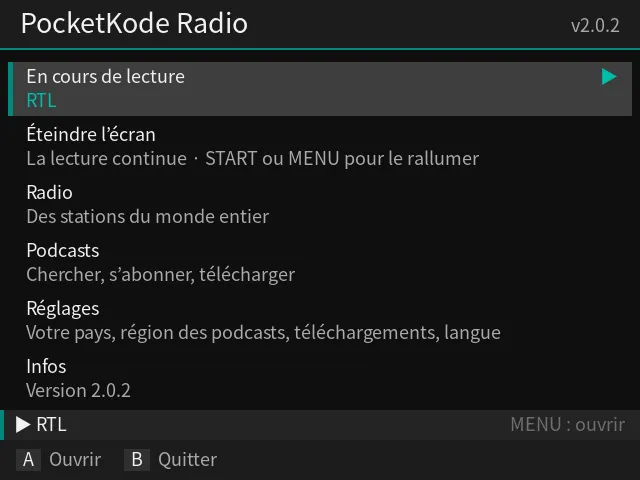
Pour le rallumer, appuyez sur START ou MENU. Les autres boutons ne rallument pas l’écran : un bouton pressé par accident dans un sac ou une poche ne le rallume pas, ne met pas la radio en pause et ne change pas de station. Les boutons de volume restent actifs.
Combinez-le avec la minuterie de mise en veille (Y) et la radio s’éteint d’elle-même une fois que vous vous êtes endormi.
Étape 5 : les podcasts
Ouvrez Podcasts :
- Recherchez une émission ou parcourez Top podcasts (les classements publics de podcasts d’Apple ; choisissez le pays dans Settings → Podcast charts).
- Appuyez sur Y sur une émission pour vous abonner : vos émissions sont dans My podcasts.
- Dans la liste des épisodes : A lit, X télécharge (appuyez de nouveau pour annuler ou supprimer), Y marque comme écouté.
- Les épisodes téléchargés se lisent sans Wi-Fi : téléchargez-en quelques-uns chez vous, puis écoutez-les n’importe où.
- Sur l’écran de lecture, ◀ / ▶ reculent de 15 secondes ou avancent de 30, et L1 / R1 changent la vitesse de 0,75x à 2x.
- L’endroit où vous vous êtes arrêté est mémorisé pour chaque épisode.
Les téléchargements sont conservés sur la carte SD ; Settings → Delete all downloads libère l’espace (vos abonnements et votre progression sont conservés).
Mises à jour : l’application peut chercher une nouvelle version sur GitHub (Settings → Check for updates, activé ou non). Rien n’est installé tant que vous ne choisissez pas Update.
Dépannage
- « No internet connection » : activez le Wi-Fi dans Configuration → Connectivity → Wi-Fi Network, sur un réseau avec accès à Internet.
- « Secure connection failed » : la date et l’heure de la console sont fausses. Corrigez-les dans les réglages de muOS.
- Une station ne joue pas : les stations se déconnectent ou changent d’adresse de temps en temps ; essayez-en une autre.
- Un épisode ne se lit pas en streaming : Radio le télécharge et le lit dès la fin du téléchargement.
- Noms accentués ou non latins : les noms en japonais, chinois, coréen ou cyrillique s’affichent avec les polices Noto. Quand l’app est en anglais, sa police pixel affiche les lettres accentuées sans accent. Les stations jouent normalement.
- Autre chose : les journaux sont
logs/app.logetlogs/mpv.logdans le dossier de l’app. Envoyez-les à feedback@pocketkode.com avec votre appareil et votre version de muOS.
Vous voulez d’abord vérifier les haut-parleurs et la batterie de votre console ? Voir comment tester votre RG40XXH avec Device Checkup.
PocketKode développe PocketKode Radio. Les stations proviennent de l’annuaire Radio Browser et les podcasts de l’annuaire public de podcasts d’Apple et du flux de chaque émission. Rien n’est enregistré ni rediffusé : les flux et les épisodes appartiennent à leurs diffuseurs et créateurs. PocketKode n’est affilié ni à Radio Browser, ni à Apple, ni à muOS, ni à Anbernic.