
1Primeros pasos
- Activa el Wi-Fi en muOS y comprueba que la fecha y la hora sean correctas.
- Abre Applications → PocketKode Radio.
- A abre, B vuelve. Mientras algo suena, MENU abre Reproduciendo desde cualquier pantalla.
App para consolas portátiles
Radio por internet y pódcasts en tu consola, con la pantalla apagada para ahorrar batería. Emisoras de todo el mundo y pódcasts a los que suscribirte y descargar.
✓ La descarga está empezando… Si no empieza, toca aquí.
Todos los sistemas
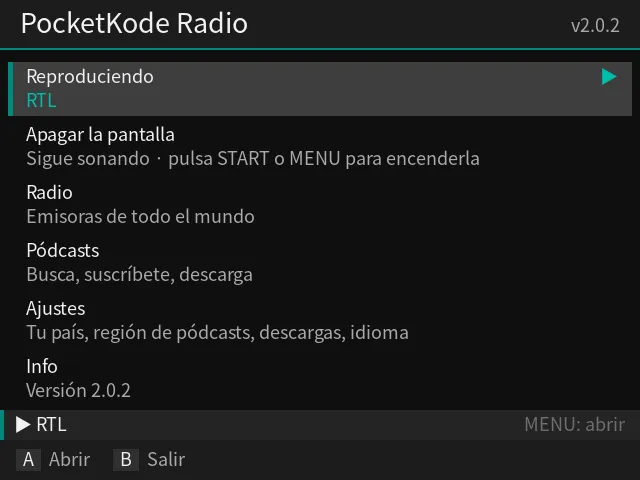
Qué hace
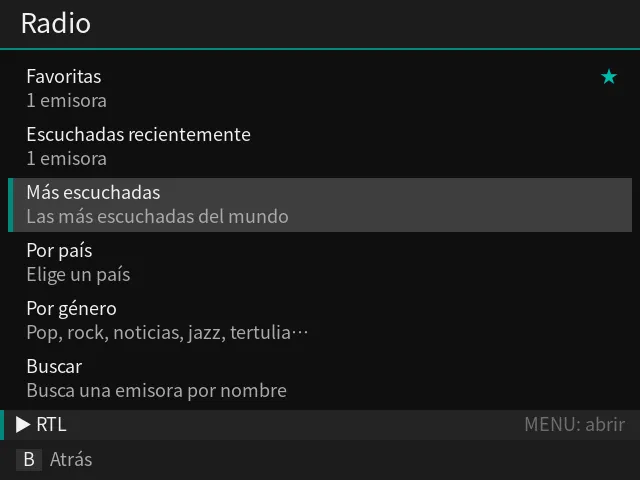
Las más escuchadas, por país, por género y con búsqueda, del directorio comunitario Radio Browser. Muchas muestran lo que está sonando.
Busca o explora los pódcasts más populares, suscríbete y escucha episodios. Se recuerda dónde te quedaste en cada episodio.
Descarga episodios para escucharlos sin Wi-Fi, por ejemplo de viaje.
Tus emisoras a un botón de distancia, y retoma lo último que escuchaste.
Apaga la pantalla para ahorrar batería mientras suena, y que se pare sola tras 15 a 90 minutos.
Pausa, saltos de 15 o 30 segundos y velocidad de reproducción con los botones, y el volumen con los botones VOL+ / VOL− de la propia consola.
Capturas
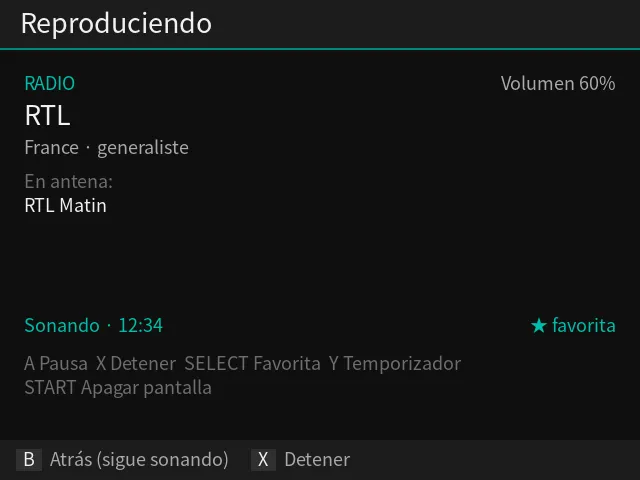
Capturas tomadas en muOS en la Anbernic RG40XXH. En otros sistemas puede verse un poco distinto.
Instalación
ARCHIVE de la tarjeta SD 1 (por ejemplo con Wi-Fi Transfer).Roms/APPS (PocketKode_Radio.sh, la carpeta PocketKodeRadio e Imgs) en Roms/APPS de la tarjeta SD 1, con un lector de tarjetas o por Wi-Fi (Samba o SFTP).En el sistema original todavía no están el apagado de la pantalla ni las actualizaciones desde la app: descarga las versiones nuevas en esta página.
En Now playing: A reproducir o pausar, SELECT favorita, Y temporizador, START apagar la pantalla (START o MENU la vuelve a encender), B volver sin dejar de sonar. Volumen: los botones VOL+ / VOL− de la consola.
Guía
Lo básico: emisoras, pódcasts, la pantalla apagada y el temporizador.
Muchas emisoras muestran la canción o el programa en antena.
Los episodios descargados se reproducen sin Wi-Fi, y la app recuerda dónde te quedaste en cada episodio.
| Siempre | A reproducir / pausa · Y temporizador · START apagar pantalla · X detener · B volver (sigue sonando) |
|---|---|
| Radio | SELECT favorita |
| Pódcast | ◀ ▶ atrás 15 s / adelante 30 s · L1/R1 velocidad (0,75x a 2x) · SELECT descargar |
Cuando sale una versión nueva, aparece Actualización disponible en la pantalla de inicio. Pulsa A para actualizar; tus favoritas, pódcasts y ajustes se conservan.
Las emisoras vienen del directorio comunitario Radio Browser. La búsqueda y las listas de pódcasts vienen del directorio público de pódcasts de Apple, y los episodios del propio feed de cada programa. Todo se reproduce directamente desde la emisora o el pódcast: nada se graba, se guarda en pocketkode.com ni se vuelve a compartir. Las emisoras y los pódcasts pertenecen a sus dueños.
¿Has encontrado un error o tienes una idea? Abre un issue en GitHub o escribe a feedback@pocketkode.com. Si algo ha fallado, indica tu consola y la versión de muOS, y adjunta logs/app.log de la carpeta de la app si puedes.