
Интернет-радио и подкасты на Anbernic RG40XXH (muOS) с выключенным экраном
Ретро-консоль — на удивление хорошее маленькое радио: у неё есть динамики, разъём для наушников, Wi-Fi и аккумулятор, которого с выключенным экраном хватает на много часов. PocketKode Radio превращает консоль с muOS именно в такое радио: тысячи интернет-радиостанций со всего мира и подкасты, которые можно слушать онлайн или скачать, — всё кнопками. В руководстве показано, как всё настроить и получить максимум.
Проверено на: Anbernic RG40XXH · muOS 2601.0 Jacaranda · PocketKode Radio 2.0.1.
Шаг 1: установите PocketKode Radio
- Скачайте
PocketKodeRadio-<version>.muxappсо страницы PocketKode Radio (без аккаунта). - Скопируйте его в папку
ARCHIVEна SD-карте 1 (картридером или через Wi-Fi Transfer). - На консоли откройте Applications → Archive Manager, выберите файл и нажмите A.
- Включите Wi-Fi (Configuration → Connectivity → Wi-Fi Network), затем откройте Applications → PocketKode Radio.
Впервые видите файлы .muxapp? Прочитайте Как устанавливать приложения в muOS через Archive Manager.
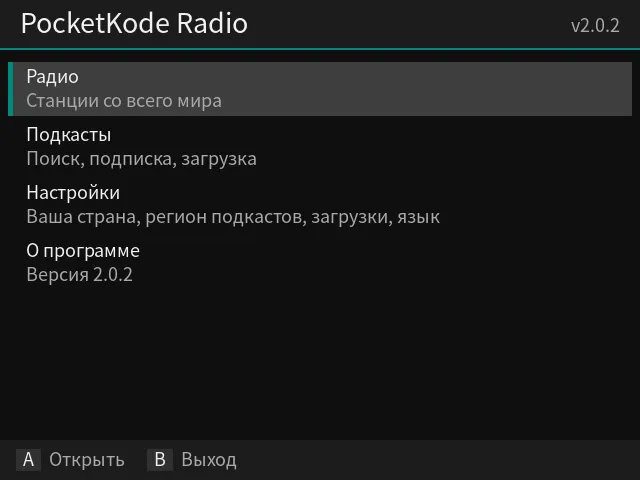
Шаг 2: найдите станцию
Откройте Radio. Станции берутся из Radio Browser — бесплатного каталога, который ведёт сообщество; в нём десятки тысяч станций.
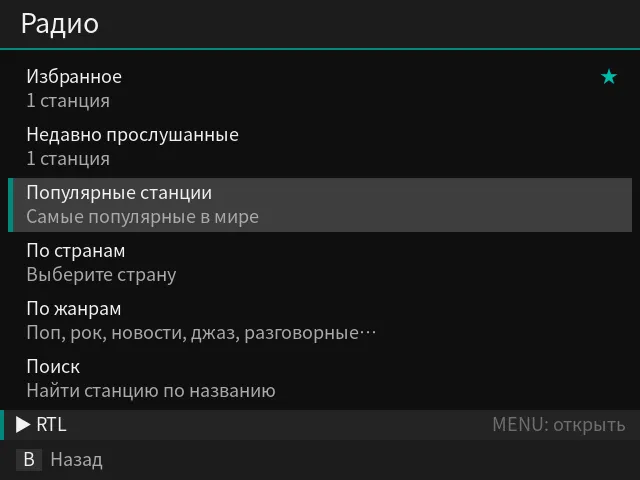
| Меню | Для чего |
|---|---|
| Top stations | Самые популярные станции мира |
| By country | Все страны от A до Z с числом станций |
| By genre | Поп, рок, новости, джаз, разговорные и многое другое |
| Search | Поиск станции по названию с экранной клавиатурой |
| Favourites | Сохранённые вами станции |
| Recently played | Последние 15 станций |
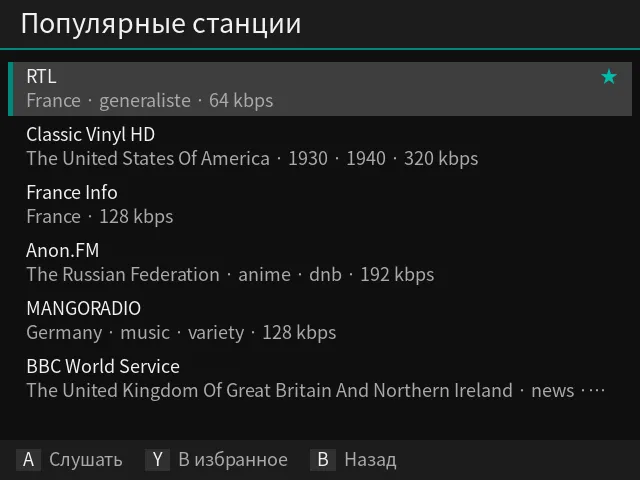
Два совета:
- Нажмите Y на станции, чтобы добавить её в Favourites и потом находить за один шаг.
- В By country нажмите Y на своей стране, чтобы сделать её My country: тогда её станции получат отдельный пункт в самом верху меню Radio.
Шаг 3: воспроизведение
Нажмите A на станции — начнётся воспроизведение. Многие станции также показывают песню или передачу, которая сейчас в эфире.
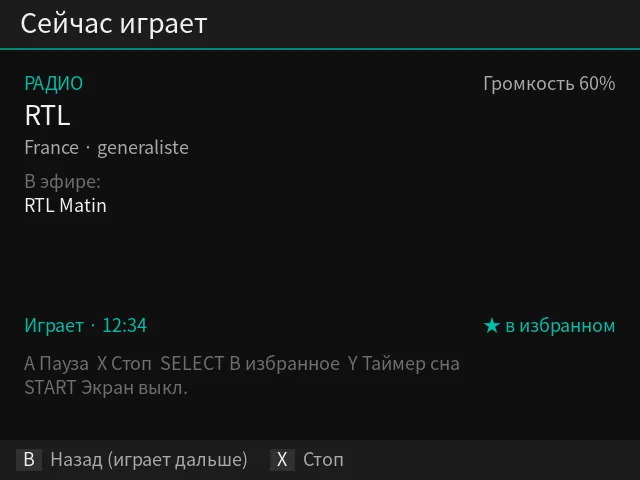
| Кнопка | Действие |
|---|---|
| A | Пауза / воспроизведение |
| SELECT | Добавить в избранное (радио) или скачать текущий выпуск (подкаст) |
| START | Выключить экран |
| Y | Таймер сна: 15, 30, 45, 60 или 90 минут, либо выкл. |
| X | Стоп |
| B | Назад в меню: воспроизведение продолжается |
| ◀ / ▶ | Подкасты: 15 секунд назад / 30 вперёд |
| L1 / R1 | Подкасты: скорость |
Громкость меняется кнопками самой консоли VOL+ / VOL−. Экран воспроизведения показывает громкость в правом верхнем углу, а если она на нуле или звук выключен — “Звук выключен: нажмите VOL+”.
Пока что-то играет, это показывает полоса внизу каждого экрана. Нажмите MENU, чтобы вернуться к воспроизведению.
Шаг 4: выключите экран, чтобы сэкономить заряд
Больше всего заряда тратит экран. С выключенным экраном консоль играет гораздо дольше:
- На экране воспроизведения нажмите START.
- Или на главном экране выберите Turn off the screen (пункт появляется, пока что-то играет).
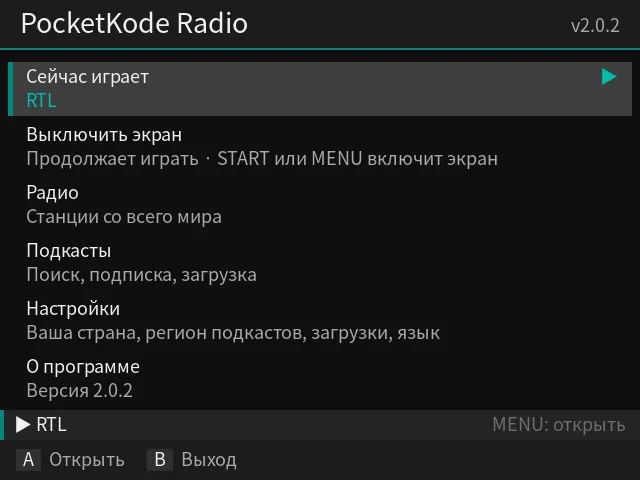
Чтобы снова включить экран, нажмите START или MENU. Другие кнопки экран не включают, поэтому случайное нажатие кнопки в сумке или кармане не включит экран, не поставит радио на паузу и не сменит станцию. Кнопки громкости продолжают работать.
Используйте вместе с таймером сна (Y) — и радио выключится само, когда вы уснёте.
Шаг 5: подкасты
Откройте Podcasts:
- Найдите передачу через поиск или посмотрите Top podcasts (публичные чарты подкастов Apple; страну выберите в Settings → Podcast charts).
- Нажмите Y на передаче, чтобы подписаться: ваши передачи находятся в My podcasts.
- В списке выпусков: A — воспроизвести, X — скачать (повторное нажатие отменяет или удаляет), Y — отметить как прослушанный.
- Скачанные выпуски играют без Wi-Fi: скачайте несколько дома и слушайте где угодно.
- На экране воспроизведения ◀ / ▶ перематывают на 15 секунд назад или на 30 вперёд, а L1 / R1 меняют скорость от 0,75x до 2x.
- Место, где вы остановились, запоминается для каждого выпуска.
Загрузки хранятся на SD-карте; Settings → Delete all downloads освобождает место (подписки и прогресс сохраняются).
Обновления: приложение может проверять новые версии на GitHub (Settings → Check for updates, вкл. или выкл.). Ничего не устанавливается, пока вы не выберете Update.
Решение проблем
- “No internet connection”: включите Wi-Fi в Configuration → Connectivity → Wi-Fi Network, в сети с доступом в интернет.
- “Secure connection failed”: на консоли неверные дата и время. Исправьте их в настройках muOS.
- Станция не играет: станции иногда уходят из сети или меняют адрес; попробуйте другую.
- Выпуск не воспроизводится потоком: Radio скачивает его и включает, как только загрузка закончится.
- Названия с диакритикой или не латиницей: названия на японском, китайском, корейском и кириллице показываются шрифтами Noto. Когда приложение на английском, его пиксельный шрифт показывает буквы с диакритикой без неё. Станции при этом играют нормально.
- Что-то другое: журналы —
logs/app.logиlogs/mpv.logв папке приложения. Отправьте их на feedback@pocketkode.com, указав устройство и версию muOS.
Хотите сначала проверить динамики и аккумулятор консоли? Читайте, как проверить RG40XXH с Device Checkup.
PocketKode Radio делает PocketKode. Станции берутся из каталога Radio Browser, а подкасты — из публичного каталога подкастов Apple и собственной ленты каждой передачи. Ничего не записывается и не распространяется повторно: потоки и выпуски принадлежат их вещателям и авторам. PocketKode не связан с Radio Browser, Apple, muOS или Anbernic.